


必须突破原厂固件限制,通过驱动层替换、固件刷新或软件接管将基础背光升级为智能灯光系统;需先确认硬件支持RGB或三段式白光,再依ID判断EC控制器兼容性,最后选择刷写OpenEC、安装深度控制中心、外接协议转换器或注入内核服务四类方案实施。
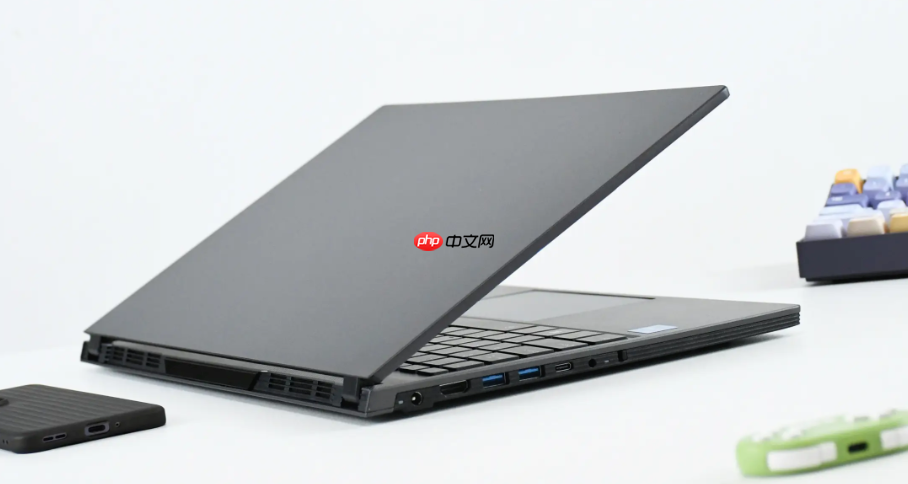
想让笔记本键盘背光从只能开关变成可调色、可分区、可联动,必须突破原厂固件限制,把基础背光控制升级为智能灯光系统。这不依赖更换硬件,而是通过驱动层替换、固件刷新或软件接管实现功能跃迁,操作前需确认键盘物理结构支持RGB或至少三段式白光调节。
确认硬件是否具备升级潜力
先拆解判断:用指甲轻抠一个WASD键帽,若下方可见彩色LED灯珠(非单颗白色贴片),说明是RGB机械轴或类机械薄膜结构,支持全彩升级;若仅见白色导光膜+单颗LED,则最多支持亮度/色温双档调节。打开设备管理器→“键盘”分支,右键属性→“详细信息”选项卡→在“属性”下拉菜单中选择“硬件ID”,复制值如“ACPI\VEN_INT&DEV_33F0”——其中VEN后四位代表厂商,DEV后四位代表型号,拿去主板芯片官网查是否属于支持RGB固件的EC控制器(如ITE IT8586E、Nuvoton NCT6798D)。
【关键前提】若硬件ID中含“PNP0C0E”或“ACPI\PNP0C0E”,说明是标准ACPI背光控制器,仅支持开关与亮度两级调节,无法升级颜色控制。
方法一:刷写第三方EC固件(高风险高回报)
适用于ThinkPad T/X系列、部分戴尔Latitude及华硕ROG老款机型。需下载对应EC芯片的OpenEC开源固件镜像(如thinkpad-ec-v1.2.4.bin),用CH341A编程器烧录至主板EC芯片(8脚SOIC-8封装,位于南桥附近)。刷写后Fn+F11可进入灯光控制面板,支持每行独立色温调节、呼吸频率自定义、USB唤醒同步亮灯。
刷错固件会导致键盘失灵、电源键无响应,必须准备备用EC芯片和焊接工具才可操作。
方法二:安装厂商深度控制中心
第一步:访问笔记本官网支持页,输入完整型号(如Lenovo 21CF0008CD),在驱动下载栏筛选“Keyboard Utility”或“Lighting Control”。优先下载带“v2.0+”或“Advanced”的版本,避开仅标“Basic Driver”的旧包。
第二步:卸载当前所有键盘相关驱动(设备管理器→键盘→右键卸载→勾选“删除驱动软件”),重启后以管理员身份运行新下载的安装包,安装时勾选“Enable RGB Lighting Engine”组件。
第三步:安装完成后打开软件,若界面出现“Per-Key Lighting”或“Zone Mapping”标签页,说明升级成功;若仍只有亮度滑块,则硬件不支持,立即停止后续操作。
方法三:外接USB-C灯光协议转换器
购买支持USB HID灯光扩展协议的转换器(如Keychron K-Board Bridge v3),将笔记本USB-C口与转换器连接,再把支持QMK/VIA固件的机械键盘接入转换器。此时笔记本系统识别为标准HID设备,但转换器会截获键盘报告描述符,把Windows发送的背光指令转译为QMK可解析的RGB命令流,实现Fn组合键直接控制外接键盘灯效。
该方案无需修改笔记本任何固件,但要求外接键盘已刷入VIA兼容固件且启用RGB_MATRIX功能。
方法四:注入Windows内核级背光服务
① 下载并解压BacklightService_v3.2.zip,确认其中包含backlight.sys和blctl.dll两个文件;
② 以管理员身份运行PowerShell,执行:bcdedit /set loadoptions ENABLE_INTEGRITY_CHECKS → 回车 → 再执行:bcdedit /set testsigning off;
③ 将backlight.sys复制到C:\Windows\System32\drivers\,blctl.dll复制到C:\Windows\System32\;
④ 运行install_service.bat(需右键“以管理员身份运行”),服务安装成功后会在任务管理器“服务”列表中显示“BacklightControlEngine”;
⑤ 启动配套GUI程序blctl.exe,在“Hardware Profile”下拉框中选择检测到的EC控制器型号,点击“Apply Firmware Patch”,等待进度条走完即完成升级。
【不可逆操作】此步骤会覆盖原始EC背光驱动入口地址,若后续系统更新导致服务冲突,需手动删除C:\Windows\System32\drivers\backlight.sys并重启才能恢复出厂状态。















