


在微视中隐藏歌词字幕的操作,是在视频剪辑阶段通过音乐设置完成的,只需在编辑界面中定位到音频相关选项并进行相应调整即可实现。
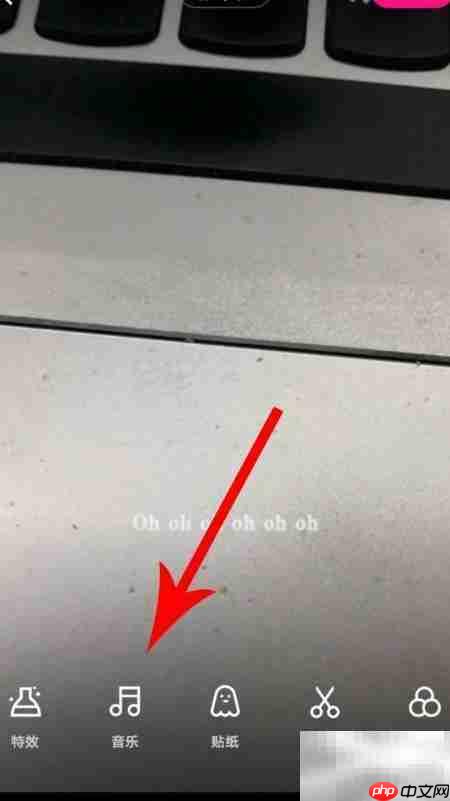
1、 启动微视App,进入拍摄界面后,点击底部工具栏中的“音乐”图标,开始挑选背景音效。
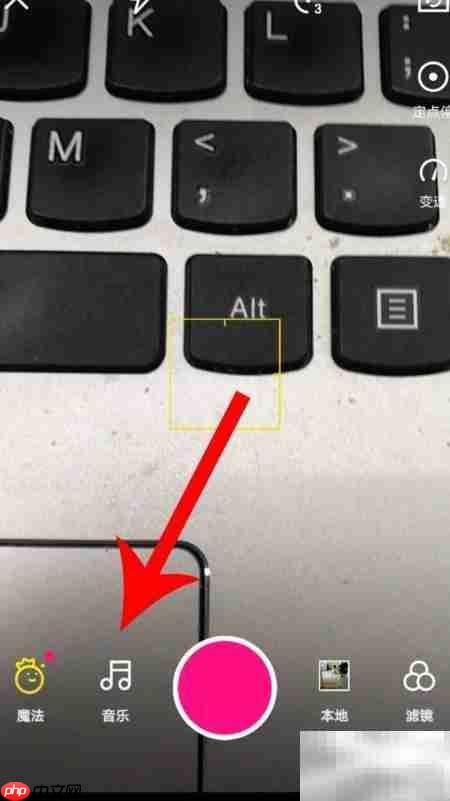
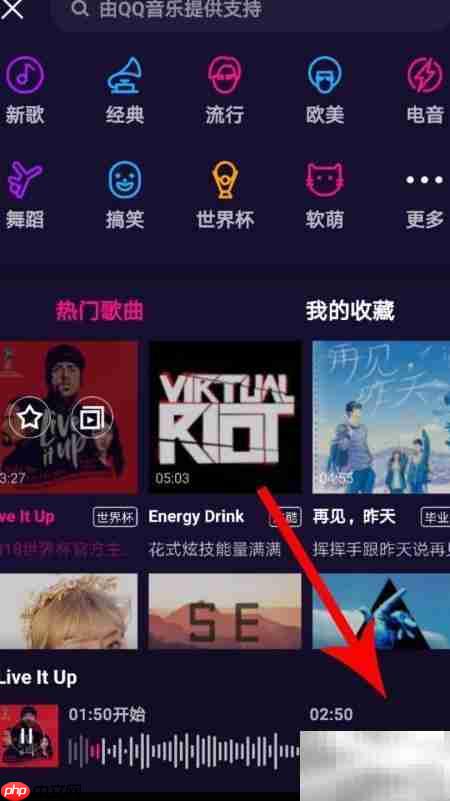
2、 进入音乐库页面后,系统默认为流行歌曲类音频自动匹配动态歌词字幕;而诸如搞笑片段、舞蹈BGM、萌系音效等非人声演唱类音频,则不会附带字幕,因其本身不具备歌词属性。若您选用的是无字幕音轨,最终成片自然不显示歌词。但若已选定一首自带歌词的歌曲,又希望去除字幕呈现,应如何操作?下文将为您逐步拆解具体流程,助您快速打造纯净无字幕的视频内容。

3、 挑选一首含歌词的曲目,点击右下角“使用”按钮确认添加,随后进入拍摄界面,此时屏幕下方会实时滚动显示同步歌词。
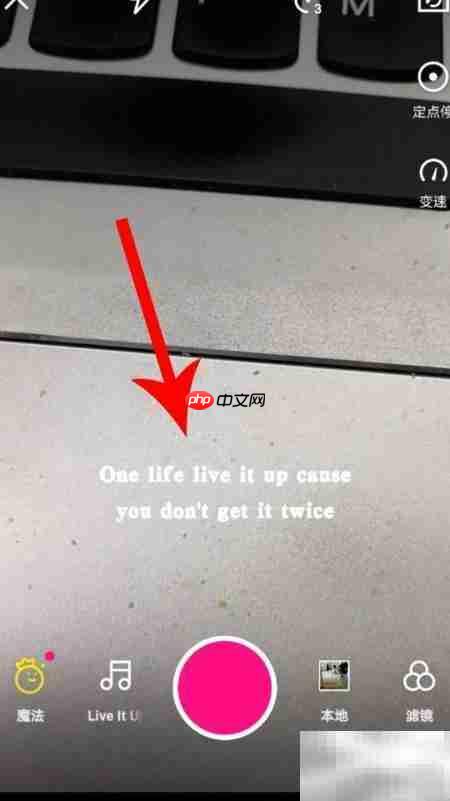
4、 请先集中精力完成视频录制,字幕问题可留待后期统一处理,无需在拍摄过程中干预。
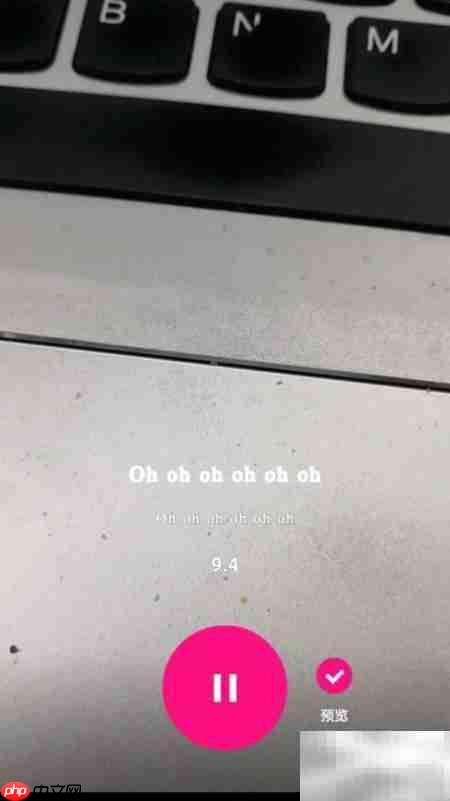
5、 录制结束后,再次轻触界面底部的“音乐”按钮,此时弹出的是音乐参数调节面板,而非初始选曲页,请注意区分该交互变化。
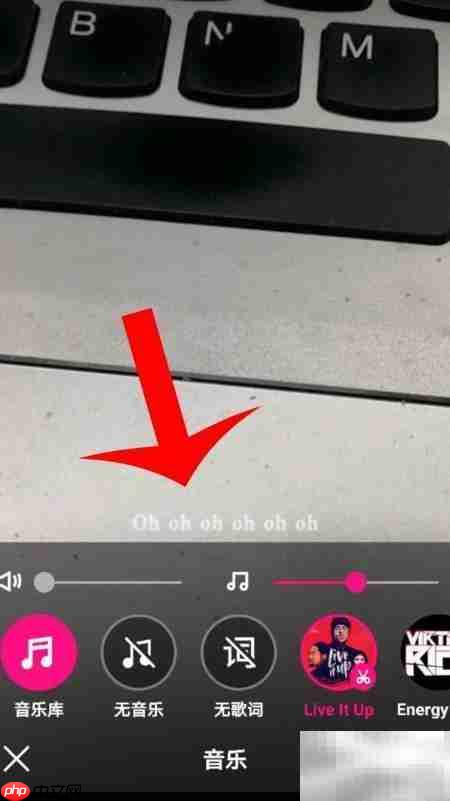
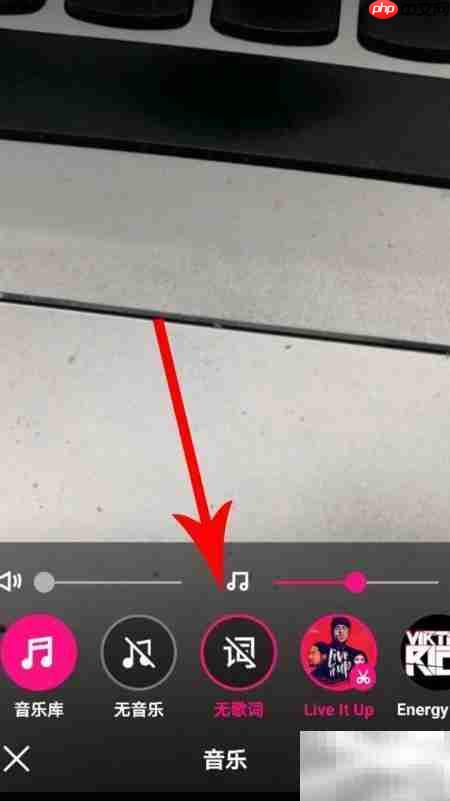
6、 在此设置面板中,无需改动其他参数,仅需勾选“关闭歌词”或选择“无歌词”模式,即可移除字幕层,最后点击右下角对号图标保存设定。
7、 完成文案编辑后,点击页面底端的“发布”按钮,不含歌词字幕的视频即刻上传成功。播放预览,画面干净简洁,完全满足您的需求。至此,微视平台关闭歌词字幕的操作已顺利完成。















