


iPhone Fold侧边指纹解锁需先激活设备并登录Apple ID,路径为“设置→面容 ID 与密码→添加指纹”,首次录入需8~10次按压电源键,支持最多5枚独立指纹,删除后不可恢复。
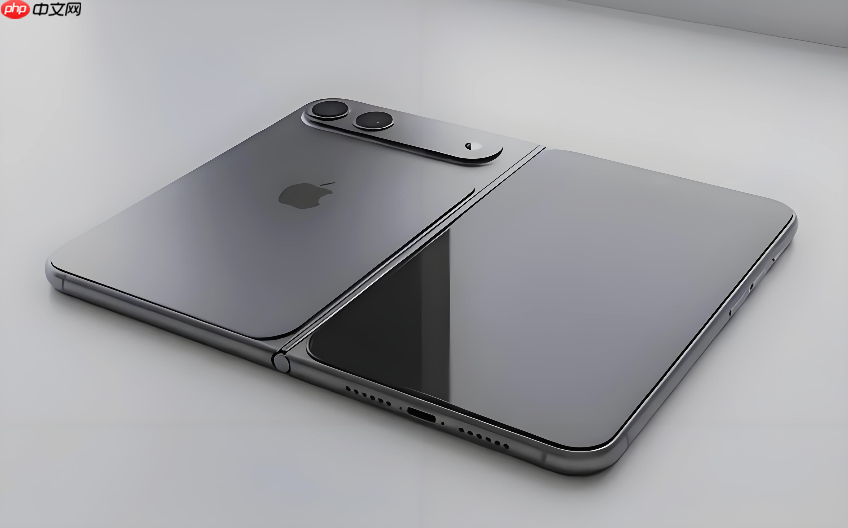
要在iPhone Fold上启用侧边指纹解锁功能,必须先完成设备初始激活并登录Apple ID,否则设置路径不可见。
首次开机后激活侧边指纹
开机→输入Apple ID密码→跳过iCloud同步提示→进入“设置”→点击“面容 ID 与密码”(此时仍显示该名称,实际功能已切换)→输入锁屏密码→选择“添加指纹”。
这一步操作无法跳过,【未设置任何指纹前,电源键无法响应按压解锁】。系统会引导你将右手拇指放在右侧电源键上,轻按、抬起、再轻按,重复8~10次,直到进度条满格。
若第一次录入失败,屏幕右下角会出现微弱震动反馈,无需重头开始,直接继续按压即可补录缺失区域。

添加第二枚指纹(如左手食指)
方法一:回到“面容 ID 与密码”→点击“添加指纹”→按提示操作,系统自动识别为新指纹。
方法二:在锁屏界面长按电源键2秒→出现指纹图标后立即抬手→松手瞬间快速按压两次→触发第二指纹录入流程。
注意:同一手指重复录入不会覆盖原有数据,但最多只保留5枚独立指纹。超出数量时,系统会提示删除旧指纹。
日常使用中修改或删除指纹
第一步:打开“设置”→进入“面容 ID 与密码”。
第二步:向下滚动到“已注册的指纹”区域,点击对应指纹名称右侧的“i”图标。
第三步:选择“重设此指纹”或“删除此指纹”。
第四步:若选“重设”,需重新完成完整按压流程;若选“删除”,该指纹立即失效,且【删除后无法恢复,也不保留备份】。
电源键表面有细微磨砂纹理,这是为提升指纹识别率做的物理适配,擦拭时请用干燥软布,禁用酒精湿巾——残留液体会短暂降低传感器灵敏度。













