


笔记本电脑键盘背光设彩虹跑马灯,须先确认硬件支持RGB动态灯效,仅高端游戏本如华硕ROG、戴尔Alienware、联想拯救者Y9000K等具备该能力;普通机型即使有背光也仅限单色或白光调节,强行操作无效。
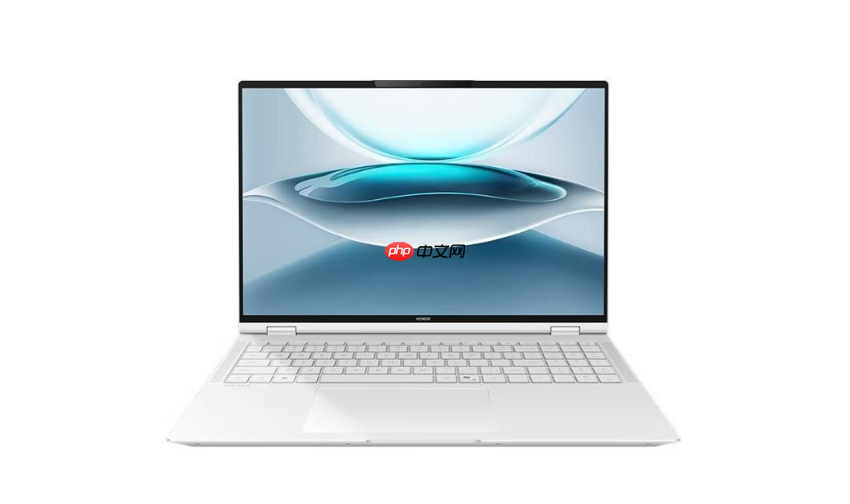
笔记本电脑键盘背光灯设置彩虹跑马灯,需先确认设备是否原生支持RGB动态灯效——仅部分高端游戏本(如华硕ROG、戴尔Alienware、联想拯救者Y9000K、AOC AG32)具备此能力;普通办公本或老款机型即使有背光,也仅限单色常亮或白光多档调节,强行操作无效。
确认硬件是否支持彩虹跑马灯
查看键盘右上角功能键区是否有色环、彩虹波纹或“RGB”图标;若无图示,进入【MyASUS】【Legion Zone】【Alienware Command Center】等官方控制中心,检查Lighting模块中是否存在“Spectrum Cycling”“Rainbow Wave”“Color Cycle”类选项。没有该选项即代表硬件不支持,后续所有软件操作均无法启用彩虹跑马灯。
部分机型(如华硕灵耀X Pro)的A Logo与键盘侧边灯可设彩虹,但主键区仅支持静态色或呼吸效果——此时主键区无法实现跑马灯,切勿在主键区反复尝试快捷键。
华硕ROG/灵耀系列:用MyASUS开启彩虹灯效
第一步:按 Win+S 搜索“MyASUS”,以管理员身份运行最新版(v4.12.12以上),确保左下角显示“已连接设备”。
第二步:依次点击【自定义】→【专属功能】→【灯效选择】,在下拉菜单中选中【彩虹灯效】。
第三步:右侧【灯效设置】中,点击【彩虹样式】选择“横向波浪”或“纵向瀑布”(前者更接近传统跑马灯视觉),再拖动【速度】滑块至2.5–3.8秒/周期——低于2秒易造成视觉眩晕,高于5秒则失去“流动感”。
第四步:点击【应用】按钮保存配置;必须等待进度条走完且提示“设置已生效”才可关闭窗口,否则设置未写入固件,重启后恢复默认。
联想拯救者Y9000K/Y7000P:Fn组合键快速启用
方法一:直接启用预设跑马灯
按住【Fn】不放,再短按【End】键,主键区将循环切换8种灯效;持续按直到出现“追逐光波”或“如影瀑布”(二者为典型跑马灯模式),松手即锁定。该方式无需软件,但颜色不可调,固定为红→绿→蓝→紫循环。
方法二:通过Legion Zone精细控制
打开Legion Zone → 【设备设置】→ 【键盘灯光】→ 【灯效模式】选“彩虹波纹”→ 在【方向】中选“从左到右”→ 【速度】设为4档(中速)→ 点击右上角【同步应用】。注意:若界面灰显“不可用”,说明当前固件版本过旧,需先去联想官网下载Lenovo Vantage更新固件至2026.Q3版。
戴尔Alienware:Command Center全流程配置
第一步:安装Alienware Command Center 5.14.1200(必须官网下载,旧版不支持X系列新键盘协议)。
第二步:启动软件 → 左侧选【Lighting】→ 右侧点【+ Add Effect】→ 选择【Spectrum Cycling】→ 点击齿轮图标进入高级设置。
第三步:关闭【Sync with audio】和【Randomize colors】两项——开启会导致色彩跳变紊乱,破坏彩虹连续性;勾选【Smooth transition】确保色阶过渡无断层。
第四步:在【Cycle Direction】中选“Left to Right”,【Cycle Speed】设为3.2秒;最后点击【Apply to Keyboard】,等待USB接口旁LED指示灯由快闪转为慢闪,表示配置已烧录进键盘EEPROM芯片。
戴尔游匣/灵越等无RGB机型:物理改造实现彩虹效果
方法一:贴彩色滤光贴片(低成本可行)
购买大号方形彩色便利贴(推荐3M Post-it Super Sticky系列),撕下两层叠加贴于导光板表面;按红→橙→黄→绿→青→蓝→紫顺序分区粘贴,每色覆盖2–3列按键区域;贴完后合盖开机,背光透过不同色膜即呈现横向渐变彩虹——此法无需拆机,但仅适用于已内置白光LED+导光板结构的机型。
方法二:更换带RGB灯珠的第三方键盘模组
淘宝搜索“戴尔游匣 RGB 键盘模组”,认准带“SK61兼容排线”“支持EEPROM写入”的型号;拆机时务必断电并拔掉主板电池,沿键盘边缘用拨片轻撬卡扣;旧排线拔下前拍照记录插口朝向,新模组插入后需长按电源键10秒触发BIOS重新识别,否则键盘无响应。












