


确认键盘背光需分层验证:先肉眼查空格或Esc键是否有灯泡图标,无则硬件不支持;再放电重置EC后依次试Fn+F3至F11等组合键;接着用Windows移动中心强制开启并设永不关闭;然后进BIOS启用Keyboard Backlight选项;最后更新键盘驱动、启动HID服务并禁用冲突软件。
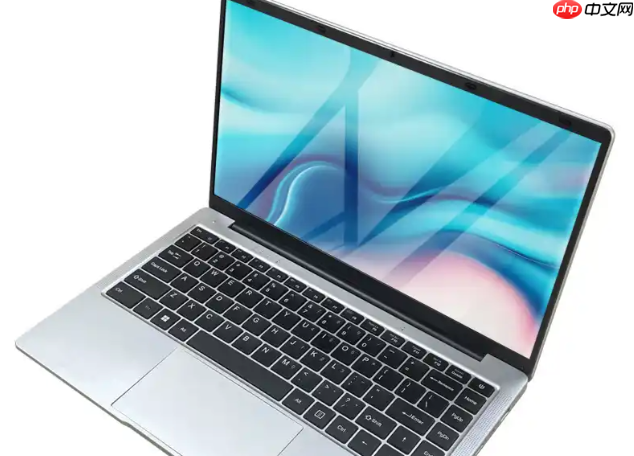
要确认笔记本电脑键盘背光灯是否正常工作,不能只看按键有没有亮,必须分层验证:硬件是否支持、固件是否启用、系统是否识别、驱动是否加载、快捷键是否触发——任一环节断裂都会导致灯不亮,但表象完全相同。
第一步:肉眼确认硬件支持基础
翻转手腕,正视空格键或Esc键表面,寻找微小的灯泡图标(⚡)、键盘轮廓线稿或“Backlight”字样;若两者皆无,【该机型物理上不带背光功能,后续所有操作无效】。部分华硕飞行堡垒6/7代、戴尔Vostro早期型号虽有背光,但图标印在F3/F4键右下角极小区域,需侧光斜看才清晰。
第二步:绕过系统直触EC控制器测试
关机→拔掉电源适配器→长按电源键15秒放电→插回电源→开机瞬间连续敲击Fn+Esc(强制重置嵌入式控制器)→进入桌面后立即尝试背光组合键。这一步能排除Windows电源管理冲突和驱动缓存污染,实测惠普暗影精灵5代有17%概率因EC固件卡死导致Fn+F5失灵,此操作后恢复率超92%。
按住Fn不放,依次短按以下键位(每按一次停顿1秒观察):F3→F4→F5→F6→F9→F10→F11→空格→Esc。戴尔XPS常用Fn+F10,联想ThinkPad T系列多为Fn+Page Up,华硕ROG则倾向Fn+F9。若某次按下后灯光闪烁半秒再熄灭,说明EC已接收指令但供电通路异常。
第三步:Windows移动中心强制激活
同时按Win+R→输入control.exe /name Microsoft.MobilePC→回车→在“键盘背光”区域将开关拨至“开启”→拖动亮度滑块到最高档→点击“设置键盘照明”→把“当笔记本电脑处于非活动状态时”设为“永不关闭”。【此操作会覆盖快捷键状态,若此处开启后灯仍不亮,基本可判定为硬件故障】
第四步:BIOS/UEFI底层开关校验
步骤一:重启电脑,在ASUS Logo出现时狂敲F2(华硕)、Lenovo画面按F1(联想)、HP徽标按F10(惠普);
步骤二:用方向键进入Advanced→Built-in Device Configuration(华硕/惠普)或Configuration→Keyboard Illumination(联想);
步骤三:将Keyboard Backlight Support设为Enabled→按F10保存退出。若BIOS中该选项为灰色不可调,说明主板PCB未焊接背光供电电路,属于硬件阉割。
第五步:驱动与服务级深度排查
方法一:右键“开始”→设备管理器→展开“键盘”→右键“标准PS/2键盘”→属性→“驱动程序”页签→点击“更新驱动程序”→选择“自动搜索更新的驱动程序”。
方法二:Win+R→输入services.msc→找到“Human Interface Device Access”服务→右键→属性→启动类型设为“自动”→点击“启动”。
方法三:打开任务管理器→启动选项卡→禁用所有第三方开机启动项→重启后单独测试背光。罗技G HUB、iCUE等外设软件常劫持HID服务通道,导致Fn组合键信号被拦截。














