


对于长期使用windows系统的用户而言,苹果macos往往充满吸引力,不少人渴望亲身感受其与众不同的操作逻辑与界面设计。但受限于硬件兼容性,macos通常无法直接部署在常规pc设备上,安装过程也较为复杂。经过多轮实践与调试,最终成功完成了两次非官方平台的系统部署:一次是此前已公开分享的64位mountain lion(os x 10.8),另一次则是更早期尝试的ideneb v1.6 1058 lite edition——即mac os x 10.5.8版本。本文重点梳理并记录此次mac os x 10.5.8在虚拟环境中完整安装的操作流程,涵盖核心配置要点与易错提示,旨在为希望在非apple硬件上体验经典macos版本的用户提供实用指南与参考依据。
1、 启动虚拟机软件后,选择“新建虚拟机”,名称可自由设定,如“mac”。操作系统类型应选“Mac OS X”,版本务必指定为“Mac OS X (64 bit)”。需特别注意:仅支持64位选项,若误选32位将触发兼容性错误,致使安装中断或失败。
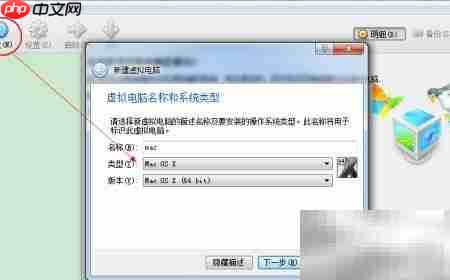
2、 根据实际运行需求合理分配内存资源,建议为Mac OS X 10.5.8至少预留1GB可用内存,以保障系统基础稳定性与响应效率。

3、 首次创建虚拟机时需初始化虚拟硬盘,文件格式可任选其一,推荐前三种常用类型。为兼顾磁盘空间利用率与创建速度,建议采用“动态分配”模式。
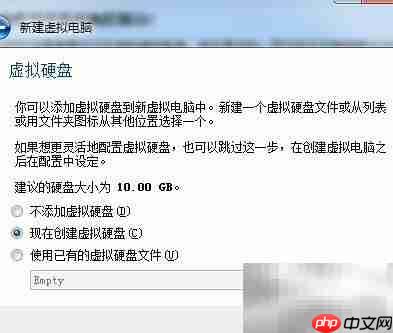


4、 设置虚拟硬盘保存路径及总容量大小

5、 苹果系统所需的虚拟化环境已初步构建完毕,接下来进入关键的预安装配置阶段。
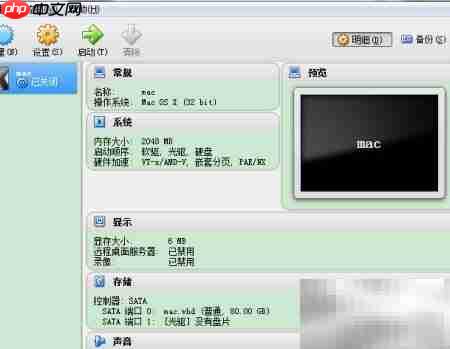
6、 完成虚拟机“mac”的新建后,进入“设置”→“系统”菜单,按图示顺序完成相关参数调整。
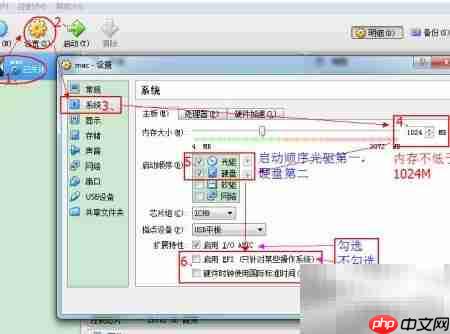
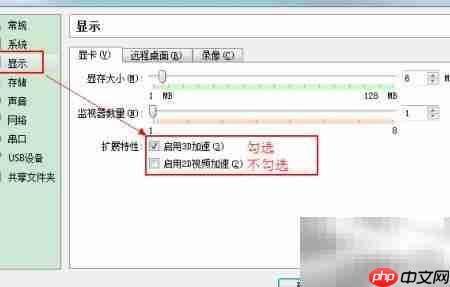
7、 进入“显示”选项页进行必要微调,其余默认设置无需更改。
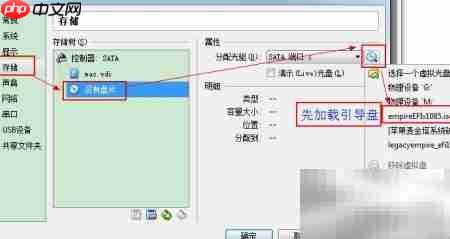
8、 在“存储”设置中挂载用于引导安装的ISO镜像文件
9、 其他模块(如网络、音频等)可根据个人使用习惯灵活配置。
10、 上述全部配置确认无误后,即可启动虚拟机开始Mac OS X 10.5.8的安装流程,详细操作步骤请继续查阅后续说明。















