


电脑屏幕跳屏是显卡输出与面板刷新率不匹配所致,属可逆参数故障;校准推荐刷新率、禁用动态同步、重置驱动时序三步可解决90%问题。
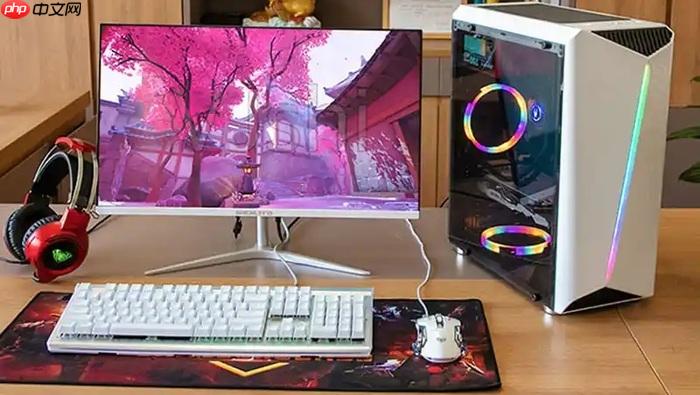
电脑屏幕跳屏表现为画面突然位移、上下错帧或周期性撕裂,这不是显示器报废信号,而是显卡输出与面板物理刷新能力不匹配导致的可逆参数故障;直接校准刷新率、禁用动态同步、重置驱动时序三步到位,就能切断90%以上的跳屏源头。
校准系统级刷新率
右键桌面空白处→选择“显示设置”→滚动到底部点击“高级显示”→确认顶部下拉菜单中已选中目标显示器(如“显示器2”,避免误调笔记本内置屏)→在“刷新率”下拉框中,【必须选择标有“(推荐)”字样的整数赫兹值,例如144Hz、165Hz,不可选59.94Hz、60Hz无标注项或“未列出的模式”】→点击“应用”后,屏幕黑屏约1秒并弹出15秒倒计时提示框→【若画面恢复稳定、无横纹抖动,必须立刻点击“保留更改”,超时将自动回退至原设置】。
禁用显卡动态同步技术
方法一(NVIDIA):右键桌面→“NVIDIA 控制面板”→左侧“显示”→“设置G-SYNC”→取消勾选“启用G-SYNC”→点击“应用”。
方法二(AMD):右键桌面→“AMD Radeon 设置”→顶部切换到“显示器”→找到当前显示器→关闭“启用FreeSync”→点击右上角“应用”。
方法三(Intel核显):右键桌面→“Intel Graphics Command Center”→左侧选“显示”→关闭“Adaptive Sync”和“Enhanced Sync”→点击“应用”。
【禁用后必须手动返回“显示设置→高级显示”重设为固定刷新率,否则可能回落至59Hz引发新跳动】
重置显卡驱动渲染通道
第一步:保持桌面激活状态,按下 Win + Ctrl + Shift + B 组合键。
第二步:屏幕短暂黑屏并发出提示音,表示GPU驱动已强制重载。
第三步:立即右键桌面→再次进入“显示设置→高级显示”,检查刷新率下拉菜单是否恢复可用选项——若此前灰显或仅剩60Hz,此时应重新出现144Hz/165Hz等高刷项。
这一步不可跳过,否则显卡仍运行在旧缓存策略中,所有刷新率设置仅停留在CPU内存而未写入GPU寄存器。















