


锁屏后任务中断的真正原因是系统自动进入睡眠,而非锁屏本身;需禁用睡眠、休眠、动态锁、屏幕保护及网卡节能,并通过PowerShell强制清除底层空闲超时策略。
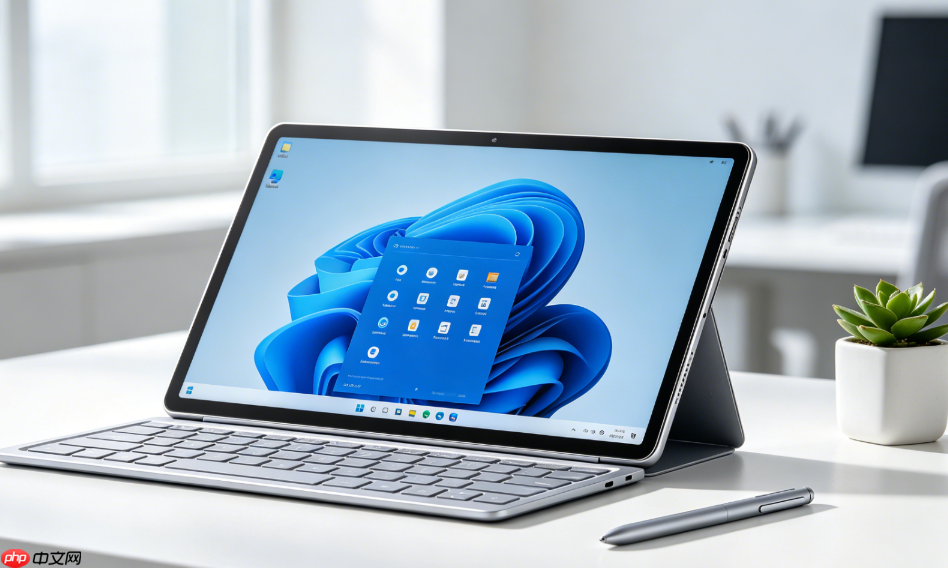
你按下 Win+L 锁定屏幕后,发现正在跑的代码生成、模型推理或批量文件处理任务突然卡住、断网甚至进程消失,不是锁屏本身在“杀程序”,而是 Windows 在你锁屏后悄悄把电脑送进了睡眠——这一步操作会冻结所有进程、切断网络、中止 Cursor 或任何后台任务。
确认并禁用自动睡眠与休眠
锁屏本身不终止程序,但系统默认会在空闲几分钟后触发睡眠(Sleep),这才是真正中断任务的元凶。
第一步:打开「设置」→「系统」→「电源和电池」(Win11 23H2/24H2)或「电源和睡眠」(Win10)。
第二步:在「屏幕」区域,将「当插着电源时」和「使用电池时」的「关闭我的屏幕」全部设为「从不」。
第三步:在「睡眠」区域,同样将两项「把我转到睡眠」都设为「从不」。⚠️ 这一步漏掉一项,任务就可能在 5~10 分钟后被强制暂停。
第四步:点击右上角「电源选项」→「其他电源设置」→「选择电源按钮的功能」→ 点击「更改当前不可用的设置」→ 取消勾选「启用快速启动(推荐)」。【启用快速启动会导致休眠残留状态干扰唤醒后的进程连续性】
关闭动态锁与屏幕保护登录强制
动态锁和带密码的屏幕保护,会在你离开时主动触发锁屏,且不依赖空闲时间——它们是“人走即锁”,比电源策略更激进,也更容易误杀任务。
方法一:禁用动态锁
进入「设置」→「账户」→「登录选项」→ 滚动到底部「动态锁」→ 取消勾选「允许 Windows 在你离开时自动锁定设备」。
方法二:清空屏幕保护登录机制
桌面右键 →「个性化」→ 左侧「锁屏界面」→ 右下角「屏幕保护程序设置」→「屏幕保护程序」选「无」→ 【务必取消勾选“在恢复时显示登录屏幕”】 → 点击「应用」→「确定」。

阻止网卡节能导致连接中断
即使没睡眠,Windows 也会在锁屏后对网卡启用节能模式,直接切断 Cursor 的 API 请求、Ollama 的本地调用或 SSH 连接。
右键「开始」→「设备管理器」→ 展开「网络适配器」→ 双击你正在用的有线或无线网卡(如 Realtek PCIe GbE、Intel Wi-Fi 6)→「电源管理」选项卡 → 取消勾选「允许计算机关闭此设备以节约电源」。
这一步做完,Cursor 即使在锁屏状态下也能持续收发网络包,不会出现「Connection refused」或「model not responding」类报错。
验证高级电源计划是否生效
有些企业环境或 OEM 预装系统会覆盖默认设置,需手动校验底层策略是否真被改写。
以管理员身份运行 PowerShell,逐条执行:
powercfg /setacvalueindex SCHEME_CURRENT SUB_SLEEP STANDBYTIME 0
powercfg /setacvalueindex SCHEME_CURRENT SUB_VIDEO VIDEOIDLE 0
powercfg /setacvalueindex SCHEME_CURRENT SUB_DISK DISKIDLE 0
最后执行:powercfg /setactive SCHEME_CURRENT。这四条命令强制清除交流电模式下所有空闲超时,包括硬盘休眠、显卡空闲、睡眠等待——它们比图形界面设置更底层、更可靠。


















