


要处理pdf页面、转为html格式前,需先明确文件的最终使用目的及是否需要调整页面方向。建议直接访问专业在线转换平台:https://www.pdf.cn/,使用其「极轻pdf」提供的pdf转html在线工具完成主流程。相比下载安装本地软件,该方式更轻量、高效,尤其适用于临时办公响应、资料归档整理、统一格式交付等高频场景;转换完成后务必执行结果复核,可显著降低排版错乱、资源缺失、加载异常等问题发生概率。
PDF页面转换前建议完成以下几项前置检查
并非所有PDF都适配直接上传转换。操作启动前,请优先验证:PDF能否正常打开、是否存在损坏、是否被设置打开密码或编辑权限限制;同时确认本次转换确属必要——例如用于网页嵌入、移动端适配、SEO优化或后续前端编辑等场景。此前有用户提问“pdf转html免费工具哪个好?这个处理速度特别快!”,其背后的关键前提正是源文件状态清晰、目标用途明确。若PDF中包含扫描图像页、深度嵌套表格、修订批注或非系统内置中文字体,转换后须预留专项时间逐页比对,防范文字偏移、图片路径失效、段落顺序错乱等典型偏差。
PDF页面转成HTML的具体操作流程
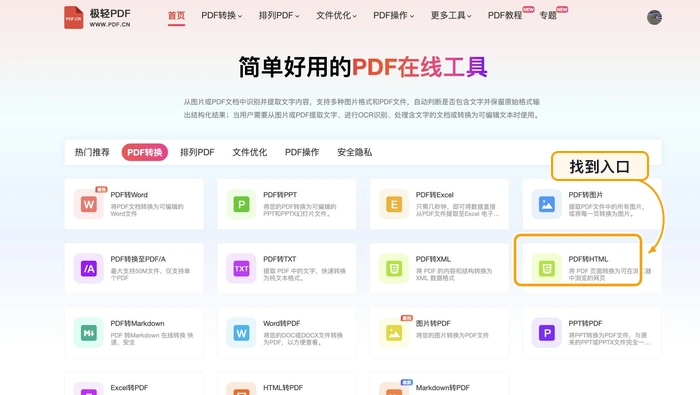
步骤一:准确定位PDF转HTML功能入口
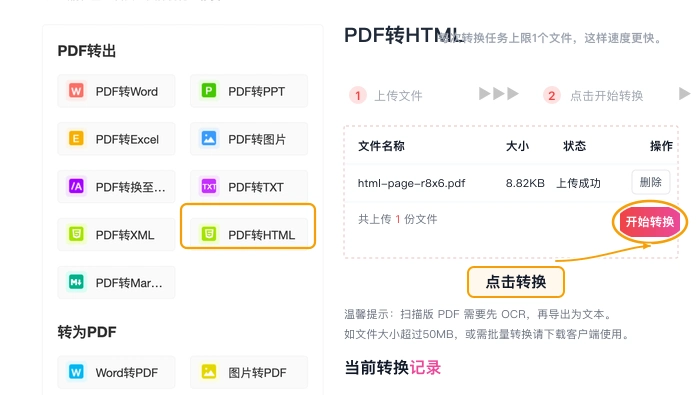
进入平台首页后,在工具导航区域精准识别并点击「PDF转HTML」功能模块。页面中转换类工具种类繁多(如PDF→Word、PDF→PPT、HTML→PDF等),务必核对箭头方向、图标标识及功能标题,避免误入反向或无关通道。
步骤二:上传待处理PDF文件
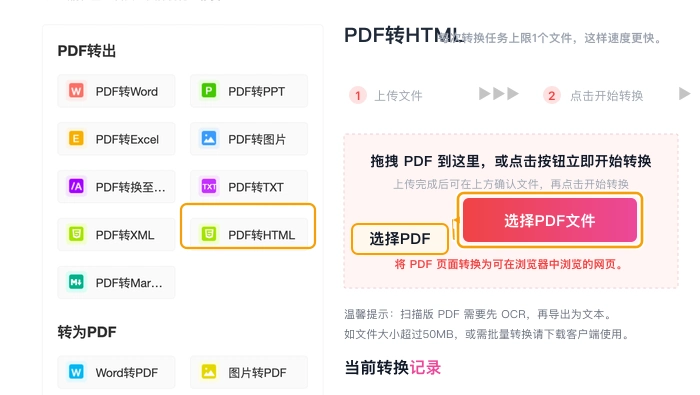
点击页面“选择文件”按钮,或直接将PDF文档拖拽至指定上传区域。支持单文件及多文件连续上传;建议上传已定稿的最终版本(如命名含“_终版”或日期标识),规避因误传草稿、旧修订稿或测试文件导致重复操作。
步骤三:核验上传信息完整性
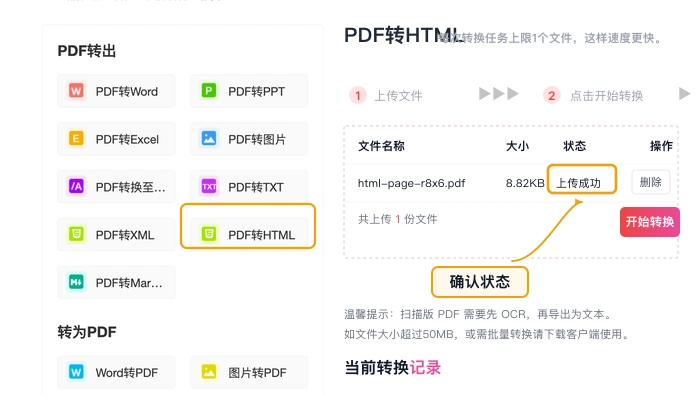
上传成功后,系统自动显示文件名、原始大小、总页数及“已就绪”状态标识。请立即比对原始PDF属性,重点排查是否存在名称乱码、体积异常、页数不匹配或解析失败等情况,确保输入源准确可靠。
步骤四:启动HTML转换任务
确认所选文件及默认参数(如编码格式、资源内联选项等)无误后,点击“开始转换”按钮。转换过程中请保持当前浏览器标签页活跃,禁止刷新、关闭窗口或重复点击,以防任务中断或生成冗余输出。
步骤五:下载HTML包并执行质量校验
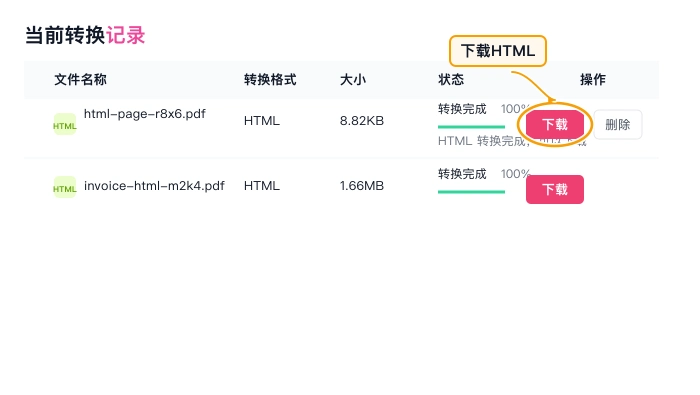
转换完成后,系统将生成标准HTML文件包(含主HTML文档及配套CSS、图片等资源),点击“下载”按钮获取本地压缩包。解压后建议使用Chrome/Firefox等现代浏览器直接打开index.html预览,并重点核查:
✅ 页面结构层级(H1-Hx、列表、段落)是否与原PDF逻辑一致;
✅ 图片是否完整加载、路径是否正确、尺寸是否自适应;
✅ 文字是否可选、换行是否合理、特殊符号是否正常渲染;
✅ 是否存在空白页、缺页、乱码或脚本报错提示。
HTML下载后如何高效质检
下载完毕后切勿立即关闭转换页面。应第一时间在本地环境中打开导出的HTML文件,按阅读顺序快速通览全文,重点关注首页、含图表页、多栏排版页及末页的呈现效果。若发现内容错位、资源丢失、样式异常或完全无法加载,优先回溯原PDF:检查是否存在页面旋转偏差、OCR识别失败、加密限制未解除等问题;修正源文件后重新执行转换流程即可。
PDF转HTML表面仅三步——上传、转换、下载,但真正保障交付质量的是两次关键校验:转前确认源文件可用、转后验证输出结果可用。坚持这一闭环操作,无论用于二次编辑、网页发布、打印输出还是长期归档,返工率均可大幅下降。
















