


Mac锁屏后USB持续供电需通过休眠策略强制断电:Intel机型执行sudo pmset -a usbpower 0;Apple Silicon须设hibernatemode 25+standby 1并清除USB/蓝牙唤醒源。
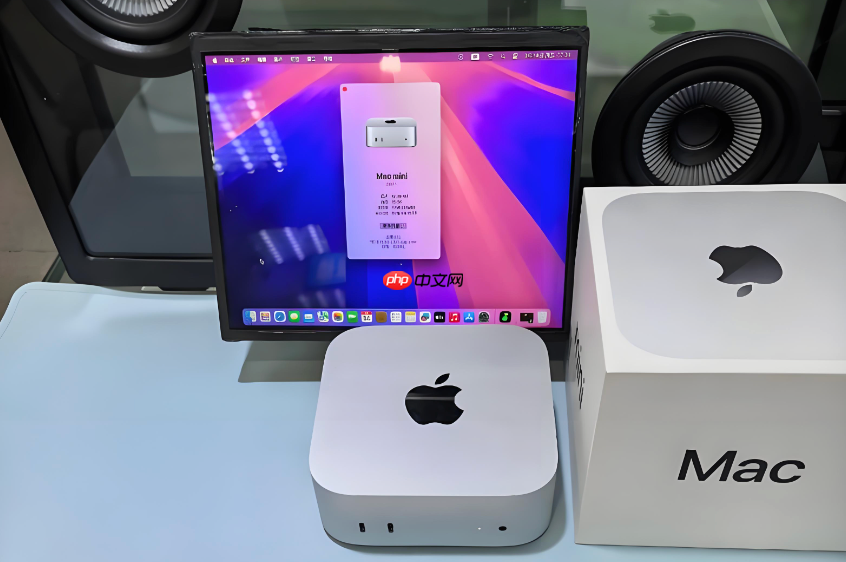
Mac锁屏后USB外设持续供电会导致手机过充、扩展坞发热、耳机漏电杂音,甚至加速接口老化;系统默认不提供“锁屏X分钟后切断USB供电”的图形化开关,必须通过组合电源策略与休眠模式强制实现断电效果。
确认当前USB供电行为是否由锁屏触发
锁屏(Screen Saver Lock)本身不控制USB供电,真正起作用的是系统进入睡眠(Sleep)或深度休眠(Hibernate)状态。先验证当前行为:合盖或手动选择“睡眠”后,用iPhone连接USB-C口,观察是否仍显示“正在充电”。若仍充电,说明系统未真正断电,而是停留在混合休眠(hibernatemode 3)状态。
打开【终端】,执行:pmset -g | grep hibernatemode。若返回 hibernatemode 3,则USB供电必然持续——因为内存保持通电,USB控制器也维持激活。
对Intel芯片Mac:禁用睡眠中USB供电
该命令直接切断USB端口在睡眠期间的电力输出,无需更改休眠模式。
打开【终端】,输入并回车:sudo pmset -a usbpower 0。
输入管理员密码(输入时无显示,输完直接按回车)→ 系统立即生效,无需重启。此后合盖睡眠,所有USB-A/USB-C口将完全断电,iPhone不再显示充电图标,USB风扇停转,LED灯熄灭。
【注意:此命令仅适用于Intel芯片Mac,Apple Silicon(M1/M2/M3)机型执行后无任何效果】
对Apple Silicon Mac:切换至深度休眠并固化断电链路
Apple Silicon无法用usbpower命令,必须让系统彻底写入内存并断电,才能关闭USB控制器供电。整个过程需四步严格顺序执行:
第一步:确保Mac已接入原装电源适配器并开机;
第二步:打开【终端】,执行:sudo pmset -b hibernatemode 25;
第三步:紧接着执行:sudo pmset -b standby 1 && sudo pmset -b powernap 0;
第四步:拔掉所有USB-C线缆,合盖等待10秒,再开盖,执行pmset -g | grep "standby\|hibernatemode"确认返回中standby: 1且hibernatemode: 25。
【执行后首次合盖需等待约45秒完成内存写盘,期间勿开盖或按电源键,否则断电失败】
完成后,雷雳/USB-C端口在休眠状态下将彻底断电,外接硬盘自动卸载,USB-C耳机无底噪,手机连接无任何反应。
阻断锁屏到休眠之间的唤醒干扰
即使设好深度休眠,若蓝牙键盘、USB扩展坞等设备在锁屏后、休眠前发送唤醒信号,系统会卡在“假休眠”状态,USB持续供电。必须清除所有唤醒源:
方法一:关闭蓝牙唤醒权限 → 【系统设置】→【蓝牙】→【更多】→ 取消勾选【允许蓝牙设备唤醒此Mac】;
方法二:禁用USB唤醒链路 → 终端执行:sudo pmset -a womp 0(禁用网络唤醒,防止网卡联动USB供电);
方法三:拔除全部USB外设,逐个插回测试——若某设备一插入即触发亮屏,说明其具备强唤醒能力,应停用或更换为无唤醒功能型号。
验证是否生效:终端执行pmset -g log | grep -E "Wake|DarkWake" | tail -5,若最新一条记录中Wake Reason字段不含USB或Bluetooth,只显示RTC或AC Power,说明唤醒通路已切断。















