


根本原因是macOS“原彩显示+夜览”与显示器OSD“动态对比度”双重叠加导致暗场反复拉伸压缩;需先关闭系统层原彩显示和夜览,再进显示器OSD关闭动态对比度、设RGB Range为Full、色域为sRGB,并执行工厂重置。
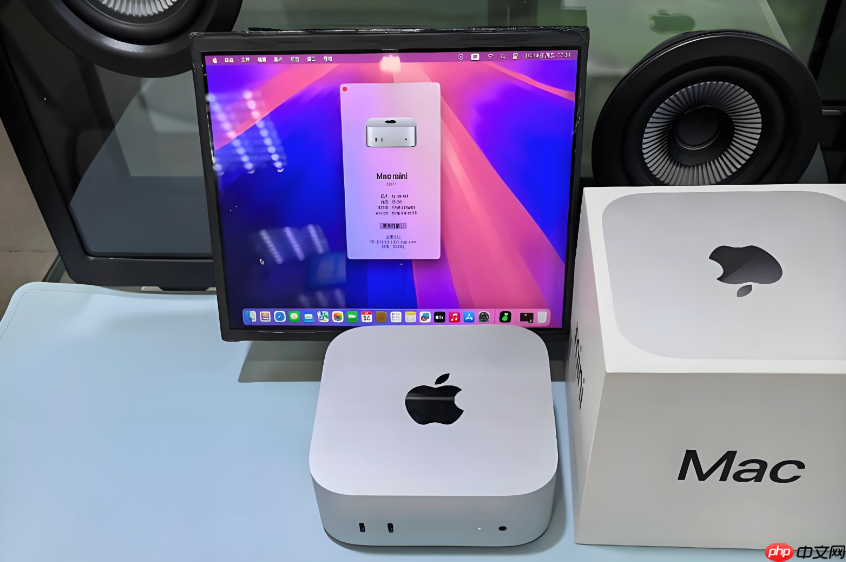
Mac外接显示器在深色模式下出现文字发虚、暗部细节丢失、灰阶断层,根本原因是系统与显示器双重叠加的动态对比度增强——macOS的“原彩显示+夜览”触发显卡层信号补偿,同时显示器OSD内“动态对比度”未关闭,两者协同导致画面反复拉伸压缩。
确认并禁用macOS层的动态亮度/色彩补偿
第一步:点击左上角苹果图标 → 选择“系统设置” → 点击边栏中“显示器”。
第二步:选中外接显示器名称,在右侧找到“原彩显示”开关并【关闭它】——该功能会根据环境光实时偏移白点与伽马曲线,与深色模式叠加后加剧暗场失真。
第三步:向下滚动至“夜览”区域,点击进入 → 将“夜览”开关设为【关闭】。若已启用定时,也需一并停用。夜览的暖色偏移会激活部分显示器的自动色彩增益逻辑,诱发硬件级对比度抖动。
进入显示器OSD关闭硬件动态对比度
方法一:按显示器物理Menu键 → 用方向键进入“图像设置” → 找到“动态对比度”“Smart Contrast”或“Auto Contrast”选项 → 按“-”键切换为Off → 按OK保存退出。
方法二:部分型号需先进入“场景模式” → 选“标准”或“sRGB” → 再返回“图像设置”才能解锁动态对比度开关。
【若未关闭此OSD选项,macOS层的任何设置都无效】
重置显示器OSD中的色彩映射与范围
用显示器物理按键打开OSD菜单 → 进入“图像”→“高级设置”(或“输入信号”)→ 找到“RGB Range”或“HDMI Deep Color” → 设为【Full】而非Limited。
再查找“色彩空间”或“色域模式” → 设为sRGB或Standard,严禁使用“Dynamic”“Vivid”“Movie”等预设档位。
最后执行“重置为默认”或“工厂重置”,确保所有隐藏参数回归中性基线。














