


敬业签可实现桌面嵌入式待办小组件:安装后开启“桌面嵌入”,创建分类并启用“云游桌面显示”,配合“开机自启动”和“窗口置顶”确保常驻、可拖动、跨设备同步。
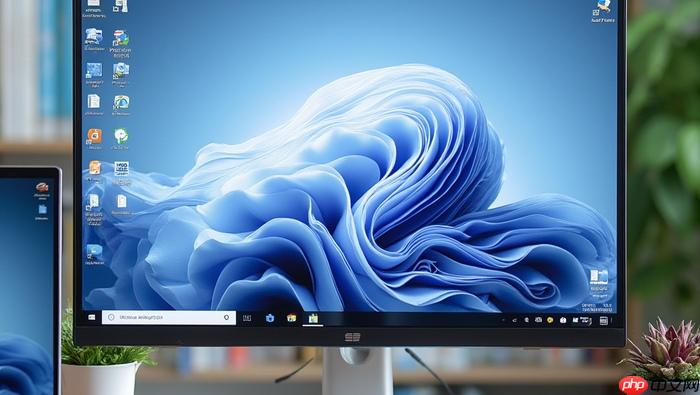
想在Windows电脑桌面上随时查看、勾选、新增待办事项,不点开软件、不切窗口、不被浏览器遮挡,就得把待办小组件真正“钉”在桌面壁纸上——它得常驻、可拖动、能同步,关机重启后还在原位。
用敬业签实现桌面嵌入式待办小组件
这一步适合需要分类管理、定时提醒、跨设备同步的用户,不是悬浮面板,而是直接贴在桌面壁纸上的可操作窗口。
第一步:下载安装敬业签(官网获取最新版),安装完成后首次启动会自动登录或提示注册;【必须使用手机号或微信完成注册并登录,否则无法开启云同步,本地数据重装系统即丢失】
第二步:点击主界面右上角“三”图标 → 选择“设置” → 进入“基本设置”页 → 勾选“桌面嵌入”;此时主列表会立即缩小为半透明条状,吸附在屏幕左下角边缘。
第三步:鼠标悬停该嵌入条右侧的“+”号 → 点击“新建待办分类” → 输入名称如“今日重点”“会议跟进”;每个分类都能单独开启“云游桌面显示”,点击分类标题栏右侧的“窗口”图标即可让它以独立浮动窗形式常驻桌面任意位置。
这一步操作起来很简单,直接把文件拖进去就行。但注意:若关闭敬业签主程序,所有嵌入组件将一同消失;需在设置中开启“开机自启动”才能保证每日开机即显示。
用Win11原生小组件面板调出待办卡片
如果你只看一眼日程、不编辑、不设提醒,且已用微软账户登录系统,这个方法最快,5秒内完成。
方法一:按 Win + W 呼出小组件面板 → 点击右上角“添加小组件” → 在列表中找到“待办事项” → 点击添加;该卡片默认同步 Microsoft To Do 中的今日任务。
方法二:右键任务栏空白处 → 选择“小组件” → 若任务栏无图标,右键→“任务栏设置”→“小组件”→打开“在任务栏上显示小组件按钮”;此后点击图标即可呼出面板。
【未登录微软账户时,“待办事项”卡片为空白,且无法手动输入内容】
让待办清单真正穿透全屏应用显示
当你播放视频、做PPT演示或全屏写代码时,普通窗口会被压在底层——只有开启“窗口置顶”才能让它始终浮在最前。
① 在敬业签主界面 → 右上角“三”→“设置”→“基本设置”→勾选“窗口置顶”;
② 对已开启“云游桌面显示”的单个待办分类,右键其标题栏 → 选择“始终置顶”;
③ 验证效果:打开全屏浏览器 → 新建一个记事本并最大化 → 观察待办窗口是否仍清晰可见;若被遮挡,说明未成功启用置顶,需重新勾选并重启敬业签。














