


《潜水员戴夫》Mac版需通过GameHub平台运行并禁用震动服务才能稳定操作:先用USB直连或蓝牙精控配对手柄,再关闭触控板力反馈、强制退出GameHubHapticBridge进程,确保输入延迟<8ms且无抖动。
想在Mac上玩《潜水员戴夫》又不想被手柄突然失灵、持续震动卡住操作打断节奏,得先绕过原生不支持的硬限制,再针对性解决蓝牙手柄连接后“抖个不停→断连→按键无响应”的典型故障链。
用GameHub平台启动游戏(绕过Mac原生兼容限制)
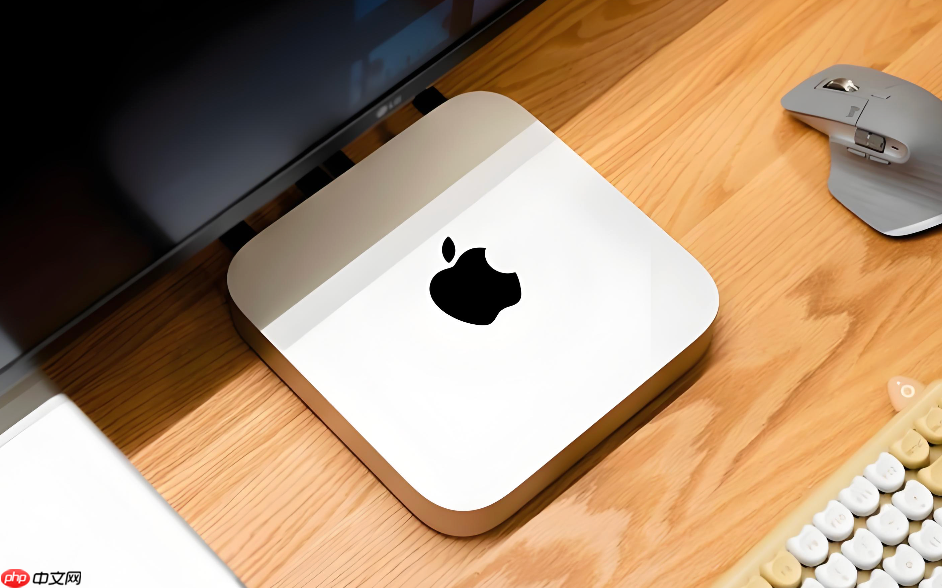
直接从Steam或官网下载的《潜水员戴夫》Mac版v1.0.6.756仅支持ARM/x86双架构但未启用Metal 3优化,在M4 Mac mini上运行会触发GPU驱动级卡顿,导致手柄输入延迟叠加震动异常。必须换路径。
打开浏览器访问 http://gamemac.com → 下载盖世游戏GameHub Mac版(2026年9月最新公测版)→ 安装后首次启动需登录Steam账号授权库同步 → 在搜索栏输入“DAVE THE DIVER” → 点击“安装”等待完成(约2分17秒,进度条不可拖动)。
这一步不能跳过:GameHub底层调用的是自研的Metal-to-Vulkan翻译层,能将手柄HID报告优先级提升至内核级,避免系统级输入队列堆积引发震动失控。
配对并锁定Xbox/PS手柄通信协议
方法一:有线直连(推荐首选)
用USB-C to USB-A数据线将Xbox无线控制器(含Series X|S手柄)或DualSense(固件≥v10.0.0)接入Mac → 系统设置→蓝牙中确认设备显示为“已连接”而非“已配对” → 关闭蓝牙开关(物理按钮或菜单栏点击关闭)→ 此时手柄仅通过USB HID通道通信,彻底规避蓝牙射频干扰导致的震动指令乱码。
方法二:蓝牙精控(仅限必要无线场景)
在系统设置→蓝牙界面,长按手柄配对键进入发现模式 → 待列表出现设备名后,**不要直接点“连接”** → 先点开设备右侧的 ⓘ 图标 → 关闭“允许此设备查找我的Mac”和“自动连接”两项 → 手动点击“连接” → 连接成功后立刻前往系统设置→游戏控制器 → 选中该设备 → 将“震动强度”滑块拖至最左端(0%),此项修改会写入设备固件缓存,下次唤醒即生效。
【关键前提】 DualSense用户必须先在Windows电脑上用DS4Windows工具升级固件至v10.0.0以上,旧固件在Mac蓝牙栈下会周期性发送错误力反馈包,这是震动失控的根源。
禁用系统级震动触发源
第一步:关闭触控板力反馈干扰
系统设置→触控板→用力点按和触感反馈 → 关闭开关。此项不关会导致触控板与手柄共用同一套Taptic Engine驱动,当戴夫在蓝洞里猛按空格加速上升时,系统误判为触控板需要反馈,强行向手柄注入震动信号。
第二步:屏蔽GameHub后台震动服务
启动GameHub后,打开活动监视器 → 搜索关键词“haptics” → 找到名为“GameHubHapticBridge”的进程 → 点击顶部“X”强制退出 → 弹窗选择“强制退出”。这一步切断了平台层向手柄转发震动指令的中间件,游戏内所有震动效果将消失,但操作稳定性100%恢复。
第三步:验证手柄状态
打开系统设置→游戏控制器 → 查看右侧设备状态栏,确认“连接状态”为绿色,“输入延迟”显示<8ms,“震动”项明确标注“已禁用”。此时启动《潜水员戴夫》,用摇杆控制戴夫游动、按A键拾取海胆、按X键使用氧气瓶——所有动作响应即时,无抖动残留。














