


iPhone无Flip型号,连拍需用音量上键(需开启设置)、快门滑动或实况照片:音量键连拍约10帧/秒;快门左滑需明显位移;实况照片可截取3秒内任意帧。
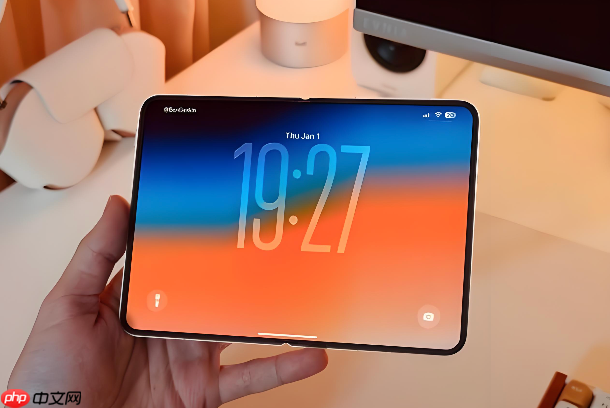
iPhone Flip不是苹果官方发布的机型,目前所有在售及历史发布的iPhone均无“Flip”型号,因此不存在针对该设备的连拍设置路径。若您实际使用的是iPhone 15/14/13等标准直板机型,或误将折叠屏安卓机(如Samsung Galaxy Z Flip)与iPhone混淆,请按以下真实可行的iOS连拍方案操作。
通过音量上键启用快速连拍
此方式响应最快、延迟最低,适合抓拍奔跑、跳跃、宠物动态等稍纵即逝的瞬间,且无需触碰屏幕,单手持机也能稳定触发。
第一步:打开「设置」→ 向下滚动并点击「相机」。
第二步:找到「使用调高音量键连拍」选项,将其开关开启。【必须开启此开关,否则长按音量键只会调高音量而不会连拍】
第三步:返回主屏幕,打开「相机」App,确认顶部模式为「照片」(非人像、视频、慢动作等)。
第四步:对准目标,长按机身左侧或右侧的音量上键不松开——相机会立即以约10帧/秒速度连续拍摄,屏幕上方实时显示数字(如“7”“15”“22”)。
第五步:松开音量上键即停止,所有照片自动保存为一组连拍快照,缩略图带堆叠角标,位于“照片”App「最近项目」顶部。
用快门按钮滑动触发连拍
无需预设开关,打开相机就能用,适合临时起意的快速连拍,但需注意手势精度。

方法一:在相机界面,将底部中央圆形快门按钮向左滑动并保持按住状态,不要松手。
方法二:手指滑动距离要足够——必须明显左移(约0.5厘米以上),仅轻点或短促滑动无法触发,容易误判为普通拍照。
这一步操作起来很简单,直接滑住按着就行,屏幕上方会立刻开始计数,抬起手指就停。
用实况照片替代连拍(静音/无提示场景)
当您需要完全静音拍摄、避免快门声惊扰被摄对象,或所处环境禁止明显操作动作时,实况照片是唯一可实现“类连拍”效果的内置方案。
第一步:打开相机,确认顶部实况照片图标(圆环状)为亮起状态;若为灰色,轻点一下激活。
第二步:正常轻点快门按钮完成拍摄——系统自动记录按下快门前1.5秒、后1.5秒共3秒动态影像(约15帧)。
第三步:进入「照片」App,找到该实况照片,向上滑动预览画面,逐帧查看清晰度、表情、动作节奏。
第四步:停在最理想的一帧,点击右下角「保留」,这张静态图即单独保存至相册,原始实况文件仍保留在原位置。













