


Mac加入企业域后开机加载网络用户资料缓慢,主因是漫游配置文件同步、自动挂载域磁盘、实时域验证及目录冲突;应禁用漫游配置、移除登录挂载项、启用本地缓存凭据并精简冲突文件。
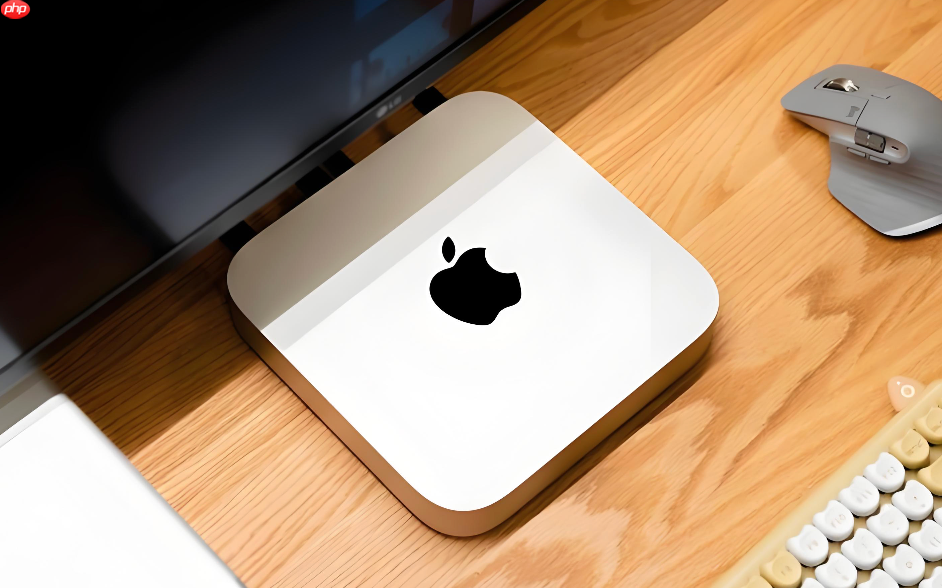
Mac加入企业域后开机加载网络用户资料极度缓慢,表现为登录界面卡在“正在载入您的资料…”长达2–5分钟,甚至触发超时断开,根本原因是系统在启动阶段强行等待域控制器响应、同步漫游配置文件、校验AD策略并挂载网络磁盘,而任一环节延迟都会阻塞整个桌面初始化流程。
禁用漫游配置文件同步
漫游配置文件(Roaming Profile)是域环境下最典型的性能黑洞——每次登录都需完整下载/上传整个用户资料库(含Desktop、Documents、Library等),哪怕仅改动一个plist文件,也会触发全量校验与增量同步。macOS对Windows Server AD漫游配置文件支持不完善,极易因路径权限、ACL继承或SMB版本不匹配导致挂起。
1、登录已加入域的Mac,使用本地管理员账户(非域账户)进入系统;
2、打开“系统设置”→“用户与群组”,点击左下角锁图标输入管理员密码解锁;
3、在用户列表中右键点击该域用户 → 选择“高级选项…”;
4、在弹出窗口中,将“启用漫游配置文件”复选框【取消勾选】;
5、点击“好”保存,重启后该用户将改用本地配置文件,登录速度回归秒级。
注意:此操作不会删除服务器端原有漫游配置文件,但后续所有更改只保留在本地。如需保留同步能力,应改用Apple Configurator或MDM方案替代AD原生漫游。
跳过登录时自动挂载域网络磁盘
许多企业通过AD策略强制在用户登录时挂载SMB共享(如\serverhome$%username%),而Mac在未完成Kerberos票据续订前会反复重试连接,单次超时默认达90秒,三次失败即卡死界面。
方法一:从客户端侧禁用自动挂载
1、以域用户身份登录,打开“访达”→“前往”→“连接服务器”(Command+K);
2、点击右下角“收藏”按钮,将当前已挂载的域共享移出收藏列表;
3、打开“系统设置”→“通用”→“登录项”,检查是否有类似“MountHomeShare”“AutoMountSMB”的脚本或应用,选中后点击减号(−)移除;
方法二:在域控制器侧修正组策略
联系IT管理员,在“组策略管理编辑器”中定位到:用户配置 → 策略 → Windows设置 → 脚本(登录/注销)→ 登录,删除所有调用mount_smbfs、automount或AppleScript挂载的脚本;
若策略由Intune或Jamf推送,请确认配置描述中是否包含“network drive mapping at login”,将其禁用。
强制使用本地缓存凭据并关闭实时域验证
默认情况下,macOS每次登录都向域控制器发起LDAP Bind请求验证密码有效性,网络抖动或DC负载高时直接阻塞登录流程。启用本地缓存凭据后,系统将保存最近一次成功认证的哈希,在DC不可达时降级为离线登录,且跳过实时校验。
第一步:启用本地缓存
1、打开“终端”,执行以下命令启用Active Directory本地缓存:
sudo dsconfigad -packetsize 1460 -localhome enable -useuncpath disable -mobile enable -mobileconfirm disable -protocol smb -smbhome “\\server\home$\%D\%U” -shell /bin/zsh
第二步:关闭实时验证
2、继续在终端中运行:
sudo defaults write /Library/Preferences/DirectoryService/DirectoryService “Search Policy” -array “Local” “Active Directory”
3、重启DirectoryService服务:
sudo killall DirectoryService
【关键提醒】执行完第2步后必须立即执行第3步,否则新策略不会生效;若跳过第3步,系统仍按旧策略运行,登录延迟照旧。
精简域用户主目录中的同步冲突项
域用户首次登录时,系统会将AD中定义的“Home Directory”路径映射为本地~/,但若该路径下存在与macOS系统强绑定的冲突文件(如com.apple.LaunchServices.QuarantineEventsV2、CloudDocs/、.DS_Store嵌套过深),会导致元数据同步陷入死循环。
1、以域用户登录后,立即打开“访达”,按下Shift + Command + G;
2、输入~/Library/Preferences/,查找并永久删除以下文件(若存在):
com.apple.desktopservices.plist
com.apple.LaunchServices.QuarantineEventsV2
3、进入~/Library/Caches/,删除整个com.apple.desktopservices.cache文件夹;
4、打开终端,执行:
chflags nohidden ~/Library
确保系统库目录可被正常遍历,避免Spotlight因权限异常反复扫描。















