


电脑开机黑屏且CPU温度飙升,说明散热失效需立即处理:先确认风扇运转,再检查接口、电机及供电;清理硅脂并规范涂抹;校准安装扭力;验证风道与温度监控。
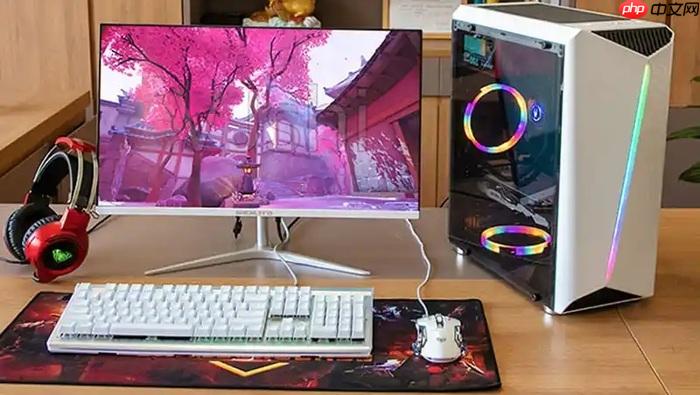
电脑开机瞬间黑屏且伴随CPU温度飙升,说明处理器散热系统已无法在启动初期建立有效热传导路径,必须立即干预防止芯片永久损伤。
确认CPU散热器是否通电运转
按下电源键后,贴近主机侧板听CPU风扇是否有转动声。若完全无声,先检查主板CPU_FAN接口是否松脱→拔下该线缆,用万用表蜂鸣档测风扇正负极引脚是否导通;若不导通,风扇电机已烧毁,必须更换同规格散热器。
若风扇有微弱转动但转速极低,可能是供电电压不足,此时【切勿强行开机超过10秒】,否则CPU将在3秒内触发过热保护并锁死。
清理散热器与CPU接触面
方法一:断电拆机后,用塑料撬棒小心取下散热器,观察CPU顶盖是否有大面积白色硅脂残留或干裂纹路。若有,用无绒布蘸少量异丙醇轻擦CPU表面,直到反光均匀无残留。
方法二:若发现散热器底座有明显划痕或翘边,说明安装压力不均,需用游标卡尺测量四角螺丝扭力——标准值为0.4~0.6N·m,超限会导致局部接触失效。
重新涂抹硅脂时,取米粒大小优质导热膏置于CPU中心,合盖后轻压旋转半圈再固定螺丝,让硅脂自然延展成均匀薄层。

Miller (mlr) 是一个命令行工具,用于查询、整形和重新格式化名称索引数据,如 CSV、TSV、JSON 和 JSON Lines。它将 awk、sed、cut、join 和 sort 的功能整合到一个专为结构化数据处理而构建的单一工具中。
验证散热风道有效性
第一步:移除机箱侧板,开机观察CPU风扇气流方向是否正对散热鳍片根部。若气流从鳍片侧面掠过,说明风扇安装方向错误,需翻转扇框重新固定。
第二步:将一张A4纸平铺在机箱前部进风口,正常运行30秒后迅速抽走,观察纸面是否被明显吸住。若吸附力微弱,说明机箱内部形成负压死区,需在后部加装12cm排气扇。
第三步:用红外测温枪分别测量CPU散热器顶部、主板VRM供电区域、机箱出风口三处温度,开机60秒后若三者温差小于5℃,证明风道已贯通。
启用硬件级温度监控
下载腾讯电脑管家最新版,安装后打开「硬件检测」模块→点击「实时温度」→勾选「开机自启监控」。该工具会在BIOS阶段即开始采集数据,当CPU温度突破75℃时自动触发屏幕闪烁告警。
若监控界面显示CPU温度曲线在开机3秒内直线上升至90℃以上,说明散热器与CPU之间存在0.1mm以上的空气间隙,必须返工重装。















