


必须先导入EPUB文件并开启iCloud同步才能实现跨设备阅读进度自动同步:双击、拖拽或菜单批量导入至“图书”资料库,再在设置中启用“同步阅读进度、书签和笔记到iCloud”,且所有设备需登录同一Apple ID并开启iCloud图书。
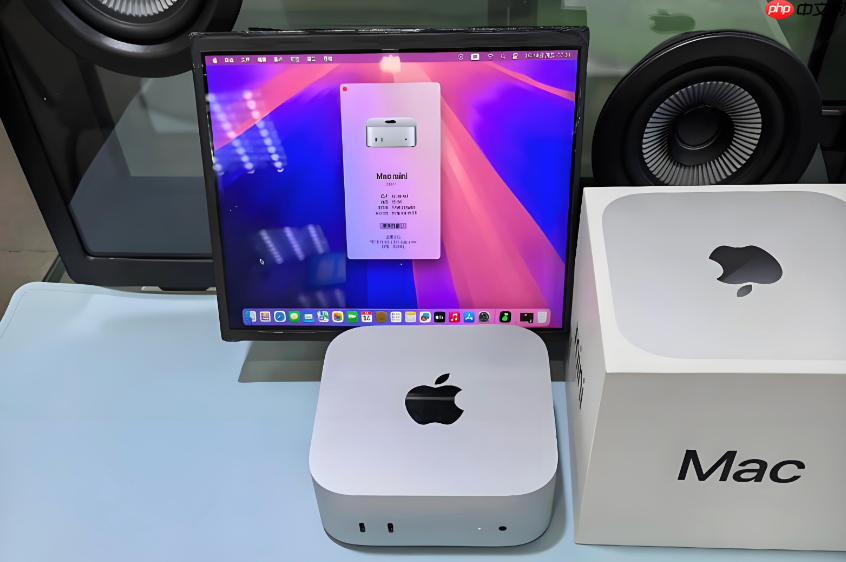
想在Mac上用系统自带的“图书”App读EPUB电子书,又希望iPhone或iPad上翻到哪一页,Mac就自动同步到同一位置,必须先完成导入动作并开启iCloud同步——否则文件进不去资料库,进度更无从同步。
直接双击打开EPUB文件(最快但有前提)
找到你电脑里的.epub文件,直接双击它。如果系统默认用“图书”App打开,文件会自动导入资料库,并立刻出现在“全部图书”列表中。
这一步操作起来很简单,但【必须确保.epub文件的默认打开方式是“图书”】。如果双击后弹出Preview或别的程序,说明默认关联错了,需要右键→“显示简介”→在“打开方式”里选“图书”→再点“全部更改”。
拖拽导入(推荐给少量文件)
打开Finder,定位到存放EPUB文件的文件夹;同时打开“图书”App,确认窗口已完全展开、左侧边栏可见;选中一个或多个.epub文件,按住鼠标左键拖进“图书”App主窗口任意空白处;松手后几秒内,书籍封面就会出现在“全部图书”里。
注意:拖拽不会改变原文件位置,但导入后若修改了“高级”设置,后续操作才会影响存储路径。
通过菜单批量导入(适合整理几十本老书)
方法一:点击顶部菜单栏“文件”→“添加到资料库”→在弹出窗口中按住Command键多选EPUB文件→点“打开”。
方法二:把所有待导入的EPUB文件先放进同一个文件夹,然后在“添加到资料库”窗口中直接选择该文件夹(不要点进去),系统会自动扫描并导入其中所有兼容格式文件。
这比逐个拖拽快得多,尤其当你要一次性补全大学教材合集时。但【不支持嵌套子文件夹递归扫描】,文件必须在所选目录的最顶层。
开启iCloud同步让进度自动流转
第一步:点击顶部菜单栏“图书”→“设置”→切换到“通用”标签页。
第二步:勾选“同步阅读进度、书签和笔记到iCloud”。
第三步:确保你的Mac、iPhone和iPad都登录了同一个Apple ID,并且各自设备的“设置”→“Apple ID”→“iCloud”中已开启“图书”开关。
完成这三步后,你在iPad上读到第47页关屏,Mac打开同一本书时,会自动跳转到第47页——无需手动点击、无需导出导入、不需要第三方工具。
验证导入是否成功且可同步
在“图书”App左侧边栏点击“资料库”→“全部图书”,找到刚导入的EPUB书名,将鼠标悬停在封面缩略图上,右侧会浮出信息栏,显示“最后阅读:今天”或具体时间戳。
接着用iPhone打开“图书”App,进入同一本书,查看底部进度条是否与Mac端一致;如果不一致,先检查iPhone是否联网,再返回Mac端点一下这本书的封面,等待3~5秒,通常进度就会刷新过来。
















