


键盘灯亮说明主板、CPU、内存和电源已通电启动,问题在显示输出链路或桌面服务层;先查背光微光确认是否亮度归零或信号误切,再强制唤醒explorer.exe,进入安全模式回滚显卡驱动,最后清洁内存与显卡金手指。
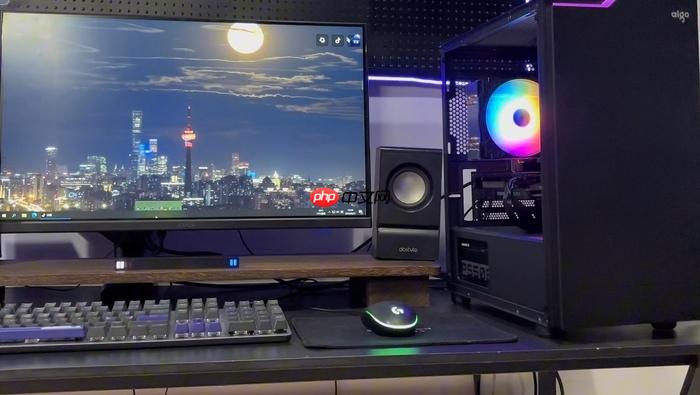
电脑黑屏但键盘灯能正常开关,说明主板、CPU、内存和电源均已通电启动,系统内核大概率已加载完毕,问题锁定在显示输出链路或桌面服务层——此时屏幕不是坏了,而是“没收到图”或“收了图但不画”。
第一步:确认是否真黑屏,还是亮度归零或信号切错
关掉房间主灯,贴近屏幕左下角或右下角,紧盯是否有极其微弱的背光泛出(哪怕一丝灰白光晕)。有光晕→说明显卡已输出图像,只是亮度被误调至0或投影模式错设为“仅第二屏幕”;无光晕→才需往下排查信号通路。
左手按住Fn键,右手连续敲击亮度加键(联想F8、戴尔F5、华硕F6)至少7次,强制脱离0级阈值。
同步按下Win+P三次(每次间隔1秒),让系统循环切换“电脑屏幕仅显示→复制→仅第二屏幕→仅电脑屏幕”,第四次会自动回到默认模式。这一步不依赖桌面进程,底层图形子系统直接受控。
第二步:强制唤醒桌面外壳(explorer.exe)
按Ctrl+Shift+Esc调出任务管理器,点击左下角“详细信息”展开完整视图。
在进程列表中查找“Windows资源管理器”,若其状态为空白或显示“已结束”,说明桌面外壳未加载——这是Win10/Win11中最常见的黑屏原因,尤其出现在更新后或热插拔显示器之后。
点击顶部菜单栏“文件”→“运行新任务”,在弹出框中【严格输入explorer.exe(必须带.exe后缀,全小写,不可空格)】,勾选“以系统管理员权限运行”,回车确认。3秒内任务栏、开始按钮、桌面图标应全部浮现。
第三步:安全模式下禁用/回滚显卡驱动
长按电源键10秒强制关机→静置5秒→开机;重复此动作共三次,第三次通电后将自动进入Windows恢复环境(WinRE)。
依次选择:疑难解答→高级选项→启动设置→重启→按F4进入安全模式。
若安全模式下屏幕可显示,立即打开设备管理器→展开“显示适配器”→右键当前独显(如NVIDIA GeForce RTX 4060)→选择“禁用设备”→再右键同一设备→属性→驱动程序→回滚驱动程序(若灰色不可点,则说明此前未更新过,跳过此步)。
禁用独显后,系统将自动启用核显输出,此时可验证是否为独显驱动热冲突所致。重启退出安全模式,观察是否恢复正常。
第四步:物理接触复位与金手指清洁
方法一:内存条复位
断开主机所有电源线,打开机箱侧板,拔下所有内存条,用橡皮擦轻擦金手指正反两面(擦至露出金属光泽),再用软毛刷清理内存插槽积尘,最后垂直用力插入并扣紧两侧卡扣。
方法二:显卡清洁(仅限台式机或可拆卸显卡笔记本)
拔下独立显卡,同样用橡皮擦净金手指,检查PCIe插槽内有无异物或弯曲针脚,重新安装时确保完全推入并拧紧挡板螺丝。
【注意:清洁前务必手摸金属机箱放静电,否则可能击穿芯片】















