


要查看主板实时状态需用HWiNFO64或AIDA64等第三方工具:HWiNFO选Sensor-only模式,展开Mainboard查看温度、电压、风扇;AIDA64在传感器页核对Chipset Temperature与关键电压;任务管理器可验证主板识别,若“主板”为空须用wmic命令检测并开启UEFI中SMBIOS选项。
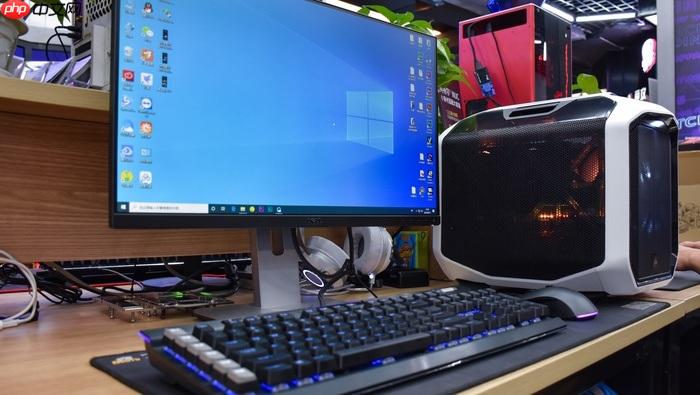
要查看电脑体检报告中主板的实时状态,需明确“体检报告”并非Windows原生功能——它通常指第三方硬件检测工具(如AIDA64、HWiNFO、鲁大师)生成的综合诊断页面,其中主板状态包含温度、电压、风扇转速、芯片组健康度等动态指标,而非仅静态型号信息。
用HWiNFO64查看主板实时状态
HWiNFO是当前最权威的免安装主板状态监测工具,能直接读取南桥/EC传感器数据,支持Intel 100系列至最新Nova Lake平台及AMD AM5全系芯片组。
第一步:下载HWiNFO64官方便携版(无需安装),解压后双击HWiNFO64.exe运行。
第二步:首次启动时勾选“Sensor-only”模式→点击“Run”进入精简传感器视图。
第三步:在左侧设备树中展开“Mainboard”节点,重点查看以下三项:【Motherboard Temperature】(主板PCB温度,正常范围25℃–45℃)、【+3.3V/+5V/+12V】(供电电压偏差超±5%即存在稳压异常)、“Fan #1”或“System Fan”转速(低于200 RPM可能预示散热故障)。
第四步:若需长期监控,点击右上角“Log to file”→设置保存路径与间隔(建议30秒),日志将自动记录主板电压漂移与温度突变事件。
用AIDA64 Extreme快速定位主板异常项
AIDA64的“计算机→传感器”页提供带阈值告警的主板状态面板,适合排查突发性故障。
方法一:启动AIDA64后,左侧导航栏点击“计算机”→右侧切换到“传感器”选项卡。
方法二:在传感器列表中定位“Motherboard”分组,逐行核对:若“Chipset Temperature”显示“N/A”或数值为0℃,说明主板EC固件未开放传感器接口,此时应改用HWiNFO的SMBus扫描模式重试。
方法三:观察“Voltage”子项下所有条目,重点关注“VCCIO”(内存控制器电压)和“VDDCR_SOC”(SoC核心电压)——这两项在AMD平台超频失败时最先出现波动。
通过Windows任务管理器验证主板基础识别
此步骤不显示实时传感器数据,但可确认系统是否正确识别主板硬件层,避免后续检测工具读数失真。
按下Ctrl + Shift + Esc打开任务管理器→切换至“性能”选项卡→点击左侧“CPU”→右侧信息栏底部查看“主板”字段。
若此处显示为空白或“Unknown”,说明Windows未能从SMBIOS表读取主板标识,此时HWiNFO与AIDA64的传感器数据可信度将大幅下降,需优先执行wmic baseboard命令验证固件写入完整性。
在管理员权限的CMD窗口中执行:wmic baseboard get product,manufacturer。若返回空值,【必须重启进入UEFI设置,开启“SMBIOS Data Reporting”或“ACPI Table Generation”选项】,否则所有第三方体检报告中的主板状态均为模拟值。















