


基本可判定为温度过高触发的硬件级保护机制;需进BIOS查CPU/GPU/北桥实时温度,≥95℃即为故障源,正常则排查传感器或供电异常,再清灰、换硅脂、查风扇供电与风道。
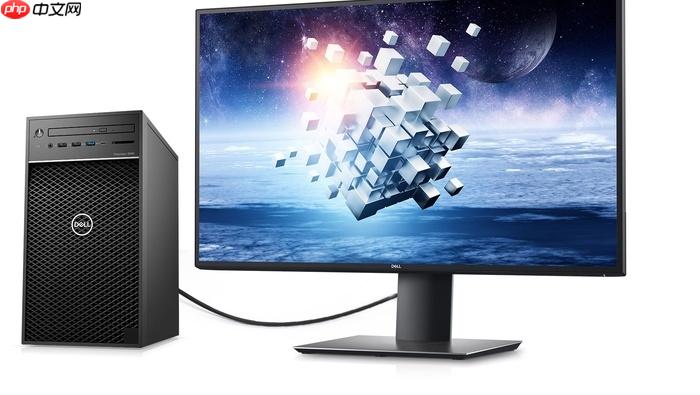
电脑在运行大型程序、游戏或长时间高负载任务时突然黑屏,且此前能听到风扇狂转声、触摸机箱外壳明显烫手,基本可判定为温度过高触发了硬件级保护机制——这不是系统崩溃,而是CPU、GPU或北桥等关键芯片温度突破安全阈值后,主板或固件强制断电/中止显示输出。
先确认是哪颗芯片过热
关机断电,拔掉电源线,打开机箱侧板。开机后不进系统,立刻按Delete或F2反复进入BIOS/UEFI界面(部分品牌需按F12选启动项再进Setup)。在主界面或“Hardware Monitor”“PC Health Status”类菜单里查看实时温度:CPU待机应≤65°C,GPU待机应≤55°C,北桥(若存在)应≤70°C。若任一数值持续≥95°C,即为故障源。
若BIOS里温度读数正常但依然黑屏,需立即断电——这很可能是温度传感器失效或主板供电模块异常发热,跳过软件监控直接进入物理排查。
清理散热器与风扇积灰
方法一:压缩空气吹扫法
保持气罐竖直,喷嘴距散热鳍片5cm以上,沿鳍片缝隙多角度短促喷射;重点清除CPU风扇轴心缠绕的毛发和显卡散热器根部堆积的灰团;【切勿水平横扫,否则灰尘会被推入主板供电模块缝隙,引发短路】。
方法二:软毛刷+吸尘器配合法
用干燥软毛刷轻扫风扇扇叶背面与散热鳍片表面,同步用吸尘器吸口紧贴刷过区域抽走浮灰;此法对老式四热管塔式散热器更安全,避免高压气体导致热管微裂。
笔记本用户请勿自行拆机清灰——MacBook Pro A1707等机型双风扇被精密胶封,强拆易损排线;建议送修并明确要求“深度清灰+风道疏通”,不要只做表面擦拭。
更换失效导热硅脂
第一步:确认旧硅脂状态
拆下CPU或GPU散热器后,若看到硅脂呈粉状、龟裂、明显偏移或泛黄油渍,必须彻底清除。
第二步:酒精清洁与晾干
用无绒布蘸99%酒精反复擦拭CPU顶盖与散热器底座,直到表面反光均匀、无任何残留油膜;【酒精未完全挥发干就装回散热器,会导致硅脂乳化失效,开机5分钟内温度就会飙升至90°C以上】。
第三步:新硅脂涂抹与安装
取米粒大小高导热系数硅脂(如信越7921、利民TF8),置于芯片正中心;用刮卡单向轻压延展成厚度≤0.05mm的均匀薄层;对准定位柱垂直下压散热器,按对角线顺序分三次拧紧螺丝:① 先拧至手感阻力明显→停顿3秒;② 再拧半圈→停顿2秒;③ 最后确认四角压力一致,散热器底座与芯片边缘间隙不可目视。
检查风扇供电与转速控制
开机进入BIOS,找到“Hardware Monitor”或“Q-Fan Control”类选项,查看CPU_FAN、GPU_FAN接口读数是否为0或低于800RPM。若为0,断电后检查风扇供电线是否插在标有【CPU_FAN】或【GPU_FAN】的4针接口上——插错到SYS_FAN口会导致主板无法识别转速信号,即使风扇真在转也会报超温错误。
用手轻拨扇叶,确认无卡滞、无异响;若扇叶能自由旋转但通电不转,用万用表测风扇接口电压是否为12V;无电压说明主板供电电路故障,有电压但风扇不转则需更换同规格双滚珠轴承风扇。
在Windows中使用MSI Afterburner设置自定义风扇曲线,将GPU 70°C对应转速设为≥75%,避免默认曲线在高温段响应迟缓。
优化整机风道与环境
确认机箱前部至少有1个进风风扇,后部/顶部有1个以上排风风扇;移除机箱内冗余线缆,用扎带规整走线,避免遮挡PCIe槽位附近气流;检查显卡上方是否存在硬盘架、SSD托盘等阻碍热空气上升的障碍物。
将主机放置于硬质、开阔、四周留空≥10cm的平面上;笔记本务必垫高后部支脚,确保底部进气格栅完全悬空;严禁将主机塞入电视柜、书桌抽屉等密闭空间。
台式机用户可临时卸下机箱侧板测试——若此时不再黑屏,说明当前风道设计存在严重缺陷,必须加装风扇或重构理线方案。














