


电脑黑屏开不了机绝大多数不是硬件报废,而是供电中断、接触不良或信号链路受阻所致;需依次验证市电输入、电源接口插紧度、EC重置、显示器输入源、Fn组合键切换、内存/显卡金手指清洁、CMOS放电及最小化启动,90%以上案例45分钟内可自主修复。
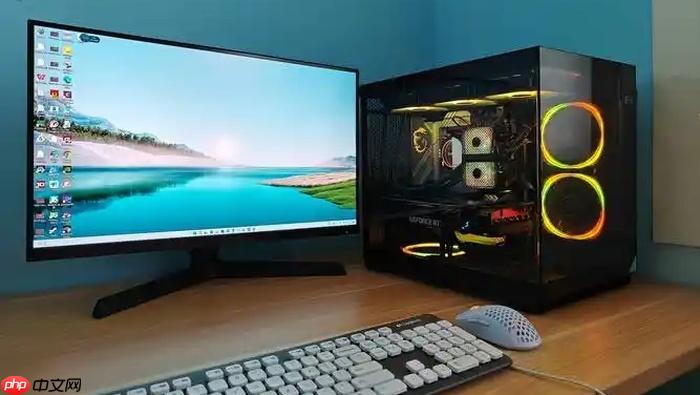
电脑黑屏开不了机,不是硬件报废的判决书,而是供电中断、接触松动或信号链路卡死发出的求救信号。从插座有没有电、电源灯亮不亮、风扇转不转,到内存金手指擦没擦、显卡供电线插没插实,每一步都在排除一个具体故障点,90%以上案例可在45分钟内自主定位。
电源与供电通路的精准验证
先确认市电输入是否可靠:用手机充电器或台灯插入同一插座测试,排除跳闸或接触不良;台式机需检查机箱背部电源开关是否开启,再拔下电源线,目视检查24pin主板主供电接口针脚有无弯曲、烧蚀或积灰,重新插拔时务必听到“咔嗒”锁紧声;CPU 4+4pin辅助供电线同样不可遗漏,松动会导致主板无法完成内存训练而直接黑屏。
笔记本用户则应观察适配器指示灯颜色与亮度是否正常,若为双色灯(如绿/橙),需对照说明书确认当前状态含义;同时长按电源键15秒强制释放EC残余电荷,静置30秒后再接电开机——此操作可重置电源管理芯片,对近年多款搭载Intel 12代及以上处理器的机型尤为有效。
若适配器无指示灯或亮度异常微弱,【必须换用原厂规格适配器验证,非标电源输出不稳定是黑屏高频诱因】。
显示信号链路的四步闭环排查
第一步查显示器自身:按下机身OSD菜单键,确认电源指示灯为常亮白/蓝光而非闪烁黄灯;
第二步查视频线缆:HDMI/DP线两端必须垂直插入,禁止斜插或仅插一半,建议用无水酒精棉签轻擦显卡输出口金属触点;
第三步查输入源:手动逐项切换HDMI1/HDMI2/DP等选项,禁用自动识别模式;
第四步查输出设备:笔记本务必同步按住Fn键再连续按F4/F5/F8(具体以键盘图标为准),强制唤醒内置屏或切换至外接显示,避免系统因上次关机状态残留而锁定输出通道。
硬件接触性故障的标准化复位流程
断电后打开机箱,单手握住内存条两端均匀施力垂直拔出,用绘图橡皮沿金手指单向擦拭10次,露出均匀金属光泽后,对准A2插槽缺口用力下压直至两侧卡扣清脆闭合;
独立显卡需卸下固定螺丝,拔出后清洁PCIe插槽内异物,重新安装时确保6+2pin外接供电线两端完全插实并听见卡扣到位声;
所有操作均需在触摸金属机箱释放静电后进行,避免二次损伤。
BIOS/UEFI与最小化启动的终极验证
第一步:取下CMOS纽扣电池,静置3分钟,期间用金属镊子短接电池座正负极5秒;
第二步:装回后首次开机耐心等待90秒,期间勿按键中断——系统将自动完成固件重载与参数重置;
第三步:若仍无反应,执行最小化启动——仅保留CPU、单根内存、核显(若CPU支持)及电源,移除独显、硬盘、RGB设备等非必要部件,开机观察是否亮屏;
第四步:若最小化成功,逐个加装硬件,加到哪件黑屏,哪件就是故障源。













