用豆瓣刷一段时间后,浏览过的讨论图、封面和各种临时资源都会存在本地,占的空间越来越大。想给手机腾内存,直接用豆瓣自带的「清理存储空间」功能清缓存最稳妥——它只删本地临时文件,不会让你退出已加入的小组,账号里的收藏、评论、发过的内容也半点不会动。
清理前先分清缓存和账号内容
缓存的作用就是让你下次点开图片、页面的时候加载更快,清完之后这些内容需要重新联网加载。要是你之前下过豆瓣的其他离线内容,清理前先确认下要不要留;想删聊天记录、帖子或者讨论组内容的话,去对应的页面单独操作就行,别以为清缓存能批量删掉你账号里的线上记录。
不同版本的豆瓣菜单名可能有点不一样,有的叫「清理存储空间」,有的直接写「清除缓存」,只要入口在设置里的存储或者缓存相关板块,作用基本都一样。
从“我的”页面进入设置
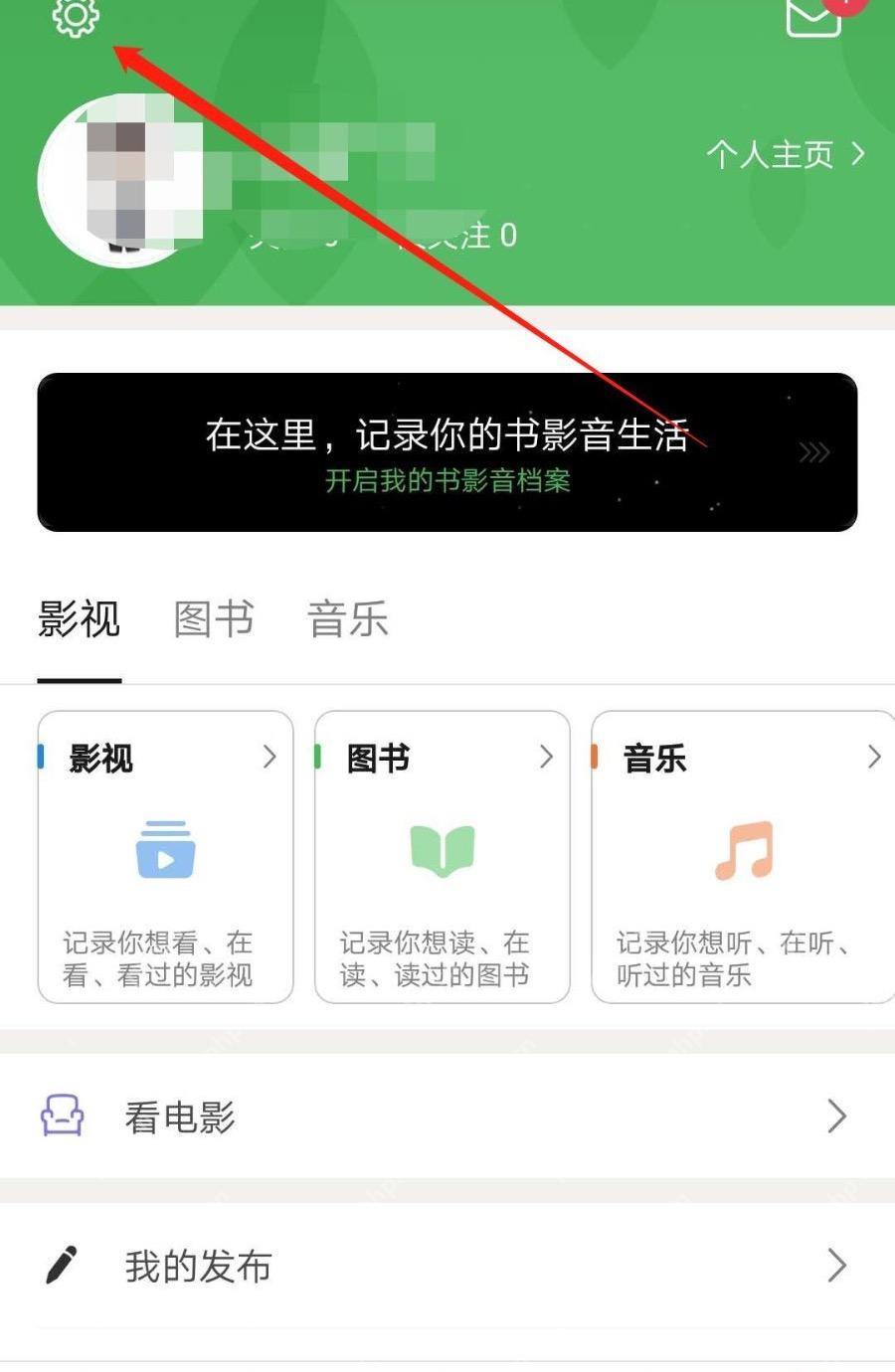
打开豆瓣,切到「我的」页面,点左上角的齿轮图标就能进设置。要是你用的新版豆瓣把设置挪到右上角的菜单里了,先点开菜单再找「设置」,别误点进个人主页或者消息页。
打开“清理存储空间”
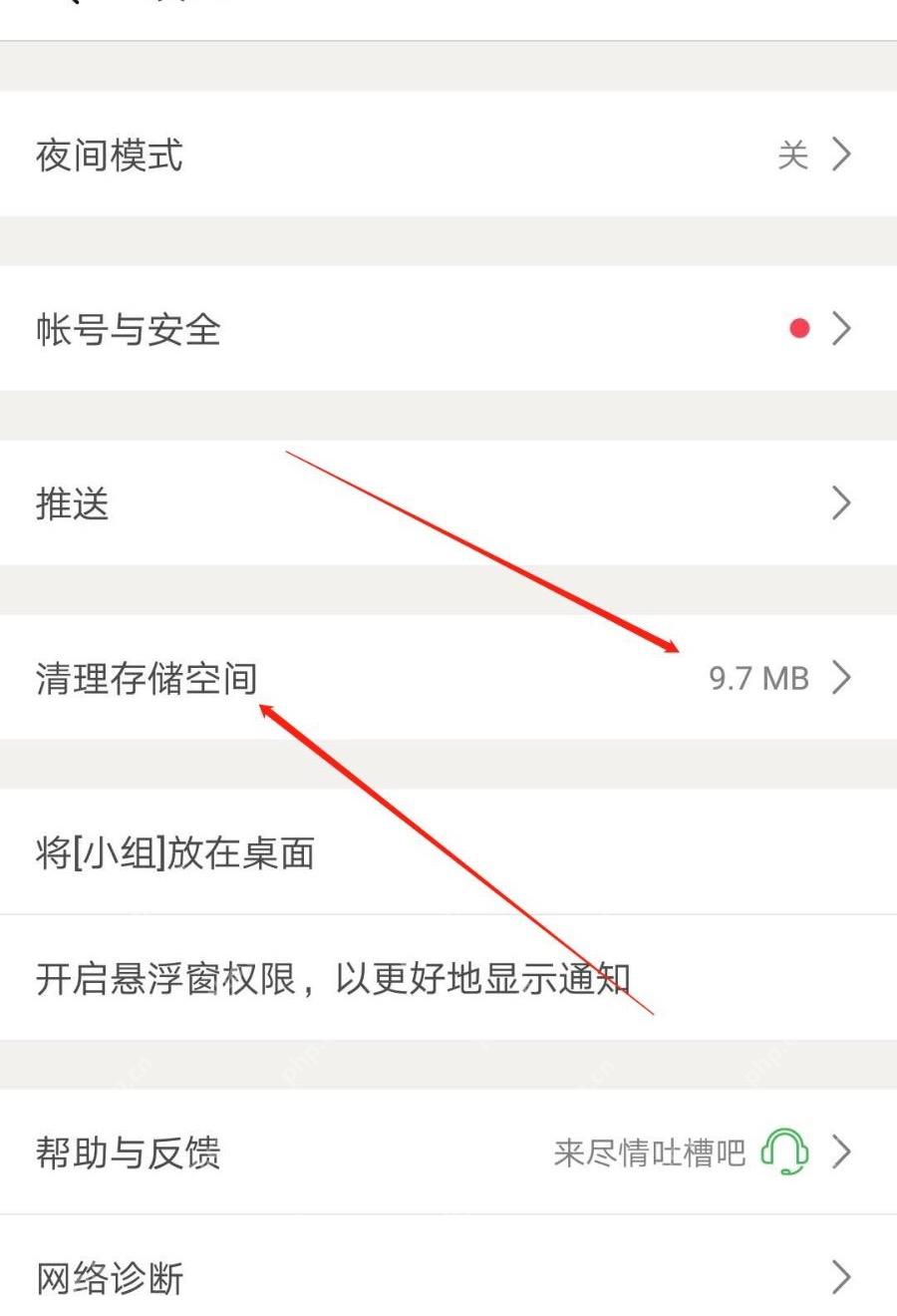
进了设置页往下滑,找到「清理存储空间」这一项,右边一般会直接显示当前的缓存占用大小,点进去就能看到所有可清理的内容类型。这里处理的全是豆瓣存在你手机本地的临时资源,清完之后下次点开讨论组、帖子里的图片,会重新联网下载。
删除缓存并检查释放结果
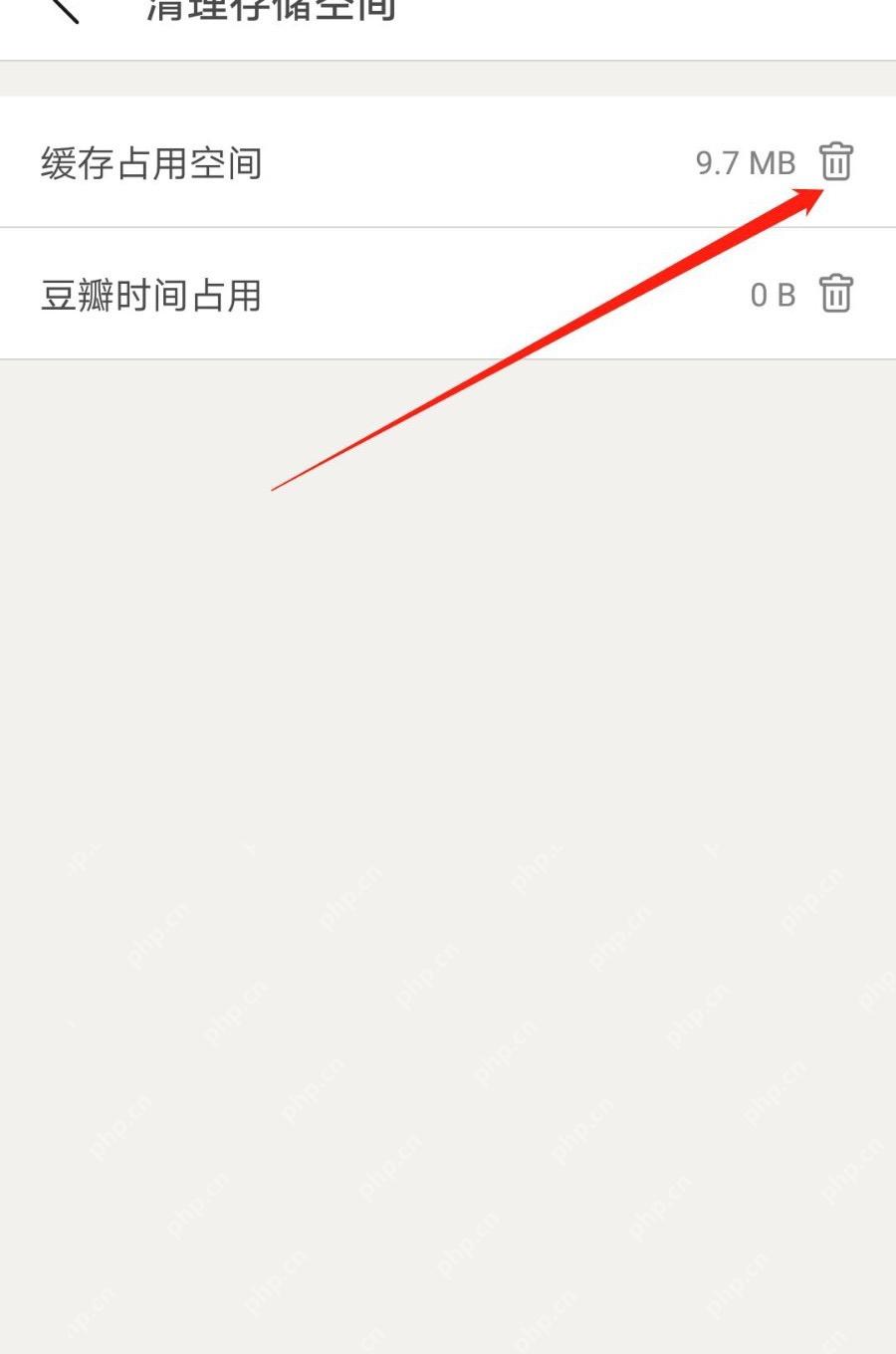
在「清理存储空间」页面,点「缓存占用空间」右边的垃圾桶图标,跟着页面提示确认就行。如果页面还列了「豆瓣时间占用」之类的其他项目,先看清楚是不是你需要的离线资源,别为了腾空间一股脑全删了。
清完回到设置页,看看缓存占用的数值有没有降下来。要是手机总空间没明显变化,完全关掉豆瓣重开,再去手机系统自带的存储管理里查就行。安卓用户也可以去系统的「应用信息—存储」页面清缓存,但千万别点「清除数据」,不然大概率要重新登录豆瓣,之前的应用设置也会被重置。