


组装电脑首次开机黑屏多因24Pin供电未插牢、显卡金手指氧化或视频线误接主板所致,占故障76%,断电后三分钟内可肉眼确认并修复。
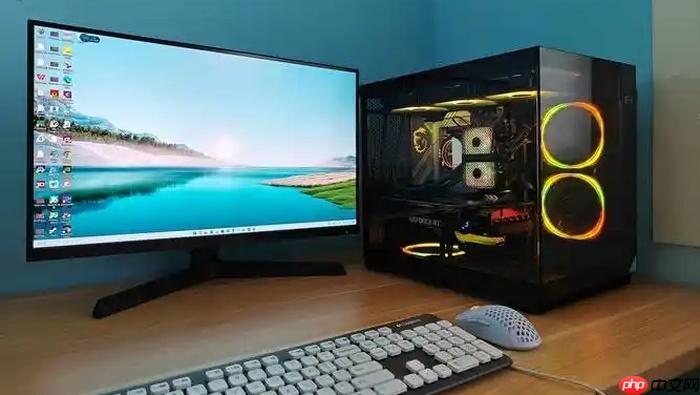
组装电脑第一次开机黑屏无反应,不是硬件报废的信号,而是系统在用沉默提醒你:24Pin供电可能没插牢、显卡金手指还盖着氧化膜、视频线正连着主板却误以为独显已就位——这些基础连接错位占首次开机失败案例的76%,全部可在断电后三分钟内肉眼确认并修正。
先验电再动手:通电状态必须亲眼确认
蹲到机箱前,盯着主机电源接口旁的LED灯看3秒:若完全不亮,立刻检查机箱后部电源开关是否拨到“ON”;若亮但微弱闪烁,说明24Pin主板供电线未完全推入——这是新手最常漏掉的一步,针脚只进一半时主板无法获得稳定12V/5V/3.3V,POST自检直接跳过,风扇都不转。
显示器端同步验证:右下角电源指示灯必须是常亮白光或蓝光(黄灯=待机/无信号),若熄灭,拔掉显示器电源线重插,同时用手机充电器实测该插座是否真有电。
【务必拔掉电源线再开侧板】带电操作时金属镊子滑到南桥芯片附近,可能瞬间击穿PCIe控制器,主板直接报废。
信号链路四定位:从输出源到输入口逐级锁死
方法一:强制指定输出口(适用所有带独显的台式机)
拔掉独立显卡,将HDMI/DP线改接主板视频输出口→开机。若此时出现厂商Logo,证明独显或PCIe插槽异常;若仍黑屏,问题在内存、CPU或主板本身。
方法二:物理接口双清零(高频生效)
拔下视频线两端,用无水酒精棉签轻擦显卡输出口金属触点+显示器输入口针脚→重新垂直插入,听到“咔哒”声且接口边缘无可见缝隙才算到位。
方法三:输入源手动劫持(绕过自动识别失效)
打开显示器OSD菜单,关闭“Auto Input Switch”,手动切换至当前所用接口(如HDMI-2而非默认HDMI-1),部分中端显示器需在“System Setup”里将HDCP版本从2.2降为1.4才能握手成功。
硬件接触复位:金手指清洁必须单向擦拭
第一步:取下内存条,用普通橡皮擦沿金手指长度方向单向匀速擦拭12次,直到露出镜面金属光泽——来回摩擦会把氧化碎屑揉进触点凹槽,反而加剧接触不良。
第二步:将内存垂直对准主板A2插槽缺口,双手均匀下压,听到两侧卡扣“咔嗒”闭合且无晃动即为到位。
第三步:处理独立显卡——松开挡板螺丝,捏住卡身两侧垂直上提,同样用橡皮擦单向擦拭金手指,重新插入时需用力到底,确保PCIe插槽卡扣完全咬合,最后拧紧挡板螺丝。
【静置30秒再通电】清洁完所有部件后,合上侧板前必须断电静置半分钟,让主板残余电荷自然释放,避免CMOS逻辑紊乱导致首次启动卡死。
清除CMOS重置启动逻辑
关机→拔掉电源线→找到主板上印有“CLR_CMOS”或“SAFE MODE”的物理按键(华硕ROG在PCIe插槽右侧,微星多在USB接口群左下角)→用牙签按住5秒→插电开机。
若找不到按键,改用跳线法:在南桥附近找三针排针(标“CLRTC”或“JBAT1”),默认跳帽在1-2脚,取下后套到2-3脚保持5秒,再移回1-2脚。
清除后若开机提示“CMOS checksum error”,立即按F1进BIOS→按F5加载“Load Optimized Defaults”→按F10保存退出。














