


Mac开机锁屏界面键盘无响应,需先区分蓝牙或内置键盘问题,再通过强制唤醒、屏幕键盘应急、安全模式关闭辅助功能、终端刷新输入栈及重建蓝牙信任链解决。
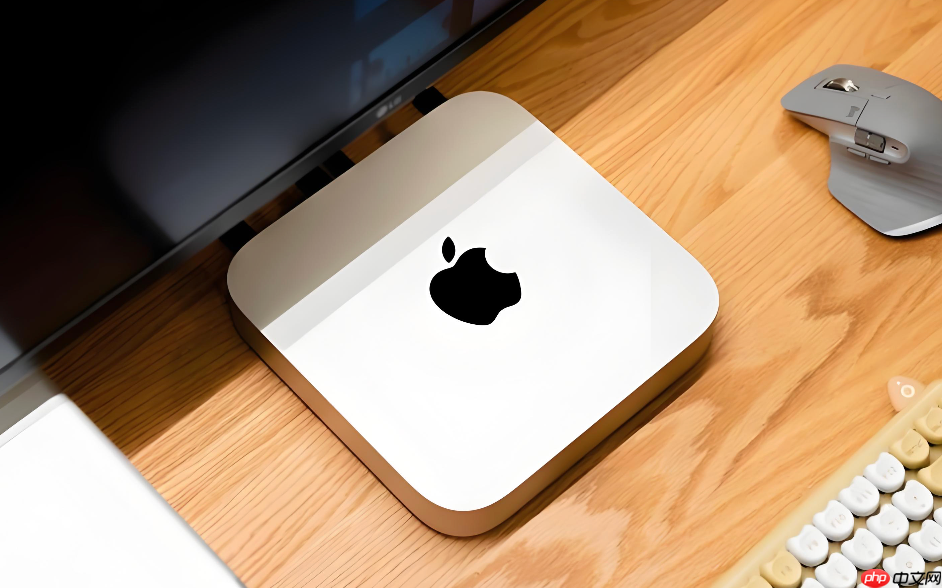
Mac开机后卡在锁屏界面,键盘按键完全无响应、密码框不接收任何字符,说明系统在登录阶段未能识别或加载键盘输入设备,常见于蓝牙键盘未唤醒、内核级驱动未就绪或辅助功能误启用等情况。
先确认是蓝牙还是内置键盘问题
观察键盘是否有物理指示灯亮起。如果是蓝牙键盘,背部开关是否拨到绿色位置;如果是MacBook自带键盘,尝试长按电源键10秒强制关机再开机,看重启过程中F1/F2/音量键能否调节亮度或声音——若这些键也无效,大概率是系统底层键盘服务被禁用或崩溃。
这一步能快速区分硬件失效与软件阻断:只要任意一个系统级快捷键(如音量调节)有反应,就排除了主板或键盘排线物理损坏的可能。
立即启用屏幕键盘应急输入
在锁屏界面,按下 Control + Option + Command + F5 四键组合,触发辅助功能快捷菜单。
如果弹出“启用旁白”“启用缩放”等选项,说明键盘信号已通,只是输入法或HID驱动异常;此时直接用触控板点击“启用屏幕键盘”,调出虚拟键盘后即可手动点击输入密码登录。
【注意:此操作必须在锁屏界面完成,一旦进入黑屏或恢复模式则该快捷键失效】
重置键盘辅助功能设置
方法一:通过安全模式清除异常状态
1、关机后按住 Shift 键 不放 → 按电源键开机 → 听到启动声后继续按住Shift约5秒 → 进入安全模式登录界面。
2、使用有线键盘或屏幕键盘成功登录后,打开「系统设置」→「辅助功能」→「键盘」→ 关闭「慢速键」「粘滞键」「鼠标键」三项开关。
3、重启Mac,观察锁屏界面键盘是否恢复正常。
方法二:终端强制刷新输入栈(需已登录)
打开终端,依次执行:
defaults write NSGlobalDomain ApplePressAndHoldEnabled -bool false
sudo pkill -f "AppleHIDKeyboard"
killall TISwitcher
这三行命令分别禁用长按重复输入、重启键盘内核扩展、刷新输入源调度器,对因更新导致的HID协议错位特别有效。
重建登录界面蓝牙信任链
第一步:确保蓝牙键盘处于强广播状态
关闭Mac → 打开键盘电源开关 → 长按键盘右上角电源键5秒,直到LED蓝白双闪且亮度明显增强。
第二步:开机时机精准干预
Mac通电出现Apple标后约2秒(即灰色进度条刚出现时),立即敲击键盘空格键或A键一次,等待1.5秒后再连续输入密码。这个时间窗匹配blued守护进程初始化完成节点,错过则登录界面跳过蓝牙设备枚举。
第三步:登录后补全配置
进入系统设置 → 蓝牙 → 点击键盘名称旁的图标 → 勾选「在登录窗口中启用」→ 滑动关闭再开启蓝牙总开关。
【必须完成勾选动作,否则下次重启仍无法在锁屏阶段调用该设备】















