


Mac抹盘重装卡在“还有2分钟”多为后台APFS快照提交或签名验证,非故障;真卡死需Command+L查日志定格超5分钟且无硬件响应,再进恢复模式删.AppleUpgrade/和/Library/Updates/缓存,或改用原系统直跑安装器、U盘启动重装。
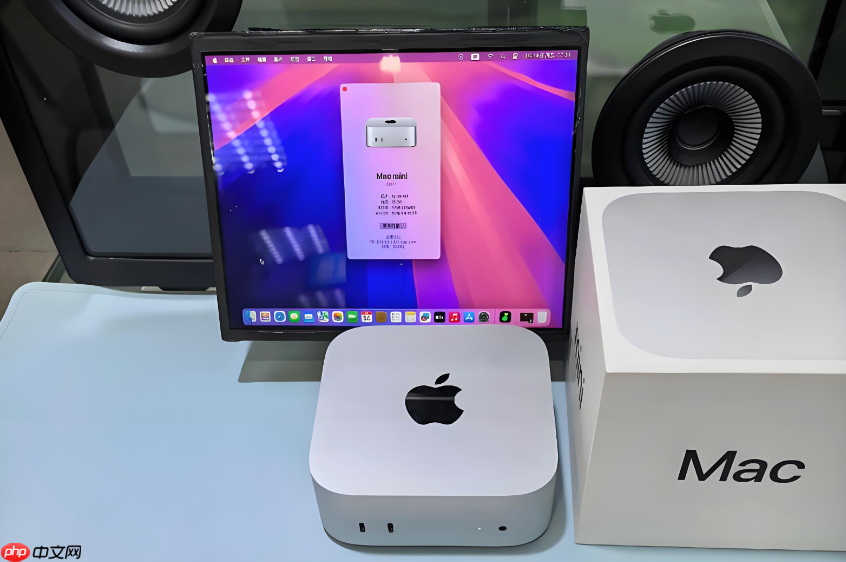
Mac抹盘重装卡在“还有2分钟”持续数小时不动,不是安装失败的信号,而是系统正在执行APFS快照提交、内核扩展签名验证或用户配置初始化等无界面后台任务;此时若强行关机,可能损坏宗卷结构导致无法启动。
先确认是否真卡死
按 Command + L 调出实时安装日志流,观察末尾是否仍在滚动输出“committing APFS snapshot”“validating kernel extensions”“setting up user environment”等字样;若日志定格超5分钟、风扇完全停转、键盘背光无响应、硬盘指示灯熄灭,则进入干预流程。
别急着重启——苹果官方数据显示,M系列芯片机型在此阶段平均耗时47分钟,最长可达108分钟;Intel机型因固件校验更重,常卡在最后阶段达60–90分钟。
进恢复模式清除挂起状态
第一步:长按电源键10秒强制关机 → 静置15秒 → 开机瞬间立即按住 Command + R 不放,松手时机为出现Apple标志或旋转地球图标。
第二步:进入恢复环境后,顶部菜单栏选择“实用工具” → “终端”。
第三步:在终端中输入 ls /private/var/db/.AppleUpgrade/ 回车,若返回非空结果(如InstallAssistant-15.6.1.pkg),说明安装器仍处于挂起状态;此时执行:
sudo rm -rf /private/var/db/.AppleUpgrade/*
rm -rf /Library/Updates/*
【注意:这两条命令会彻底清除当前安装上下文,但不会影响你已抹掉的磁盘数据】
换方式重装:跳过恢复分区,直跑安装器
方法一:从原系统宗卷启动后手动运行
重启Mac,开机时按住 Option 键 → 选择原系统宗卷(非“macOS 恢复”)→ 启动进入桌面 → 前往“应用程序”文件夹,确认存在“安装 macOS Sequoia”(或对应版本)→ 右键 → “显示简介” → 勾选“始终允许” → 双击运行。
方法二:终端静默触发(更稳定)
在已启动的原系统中打开终端,输入:
sudo /Applications/Install\ macOS\ Sequoia.app/Contents/Resources/startosinstall --agreetolicense --nointeraction --rebootdelay 0
这会绕过图形界面调度层,直接调用底层安装服务,避免UI线程阻塞导致的“假性卡顿”。
方法三:U盘启动重装(当恢复分区损坏时必选)
用另一台Mac下载对应版本安装器 → 通过终端命令制作可启动U盘:
sudo /Applications/Install\ macOS\ Sequoia.app/Contents/Resources/createinstallmedia --volume /Volumes/MyUSB
将U盘插入故障Mac → 关机 → 按住 Option 键开机 → 选择U盘启动 → 进入安装界面后,先点“磁盘工具” → 抹掉目标宗卷(格式选APFS,方案选“GUID 分区图”)→ 退出磁盘工具 → 再开始安装。















