


“无法安装macOS因为此Mac不兼容该版本”提示表明IncompatHW组件已拦截,需先验证机型是否在官方支持列表内;若支持则校准恢复模式时间、抹掉顶层磁盘为APFS+GUID、重置NVRAM;Intel Mac可手动替换IncompatHW组件或用OpenCore Legacy Patcher修补安装器,并通过USB启动完成安装。
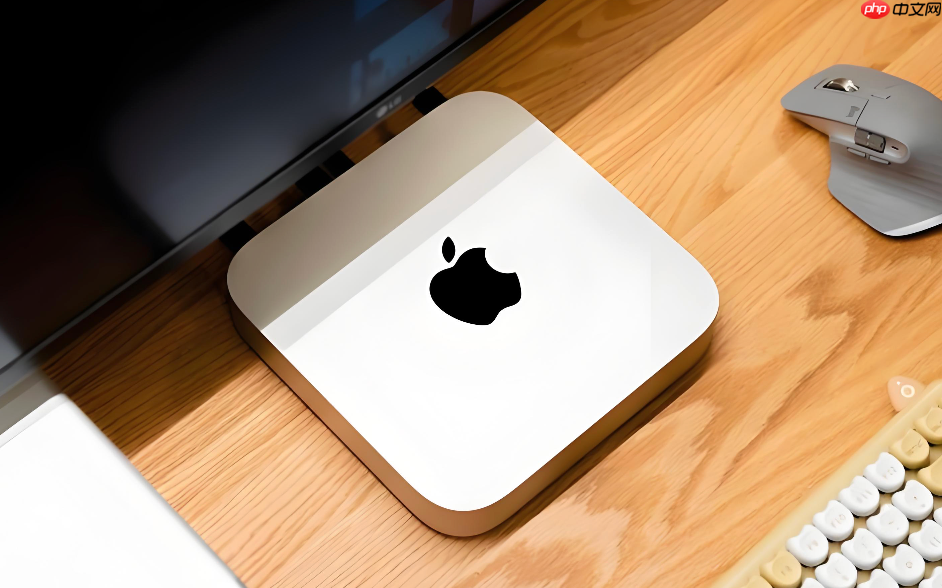
当你在Mac上尝试安装某个macOS版本时,系统弹出“无法安装macOS因为此Mac不兼容该版本”提示,说明安装器在启动初期就拒绝继续——这不是安装中途失败,而是【IncompatHW组件已直接拦截】,必须绕过硬件校验逻辑才能进入后续流程。
确认是否真不支持:先查型号与系统匹配关系
打开“关于本机”→“系统报告”→“硬件概览”,复制“型号标识符”(如MacBookPro11,3);访问苹果官网支持页面或比对OpenCore Legacy Patcher项目中的docs/MODELS.md文件,确认该机型是否在目标系统(如macOS Tahoe 26)的官方支持列表内。若明确不在列表中,且设备为2012年前Intel机型、内存低于4GB或显卡无Metal支持,则【强制安装极可能失败或导致系统不稳定】。
若型号在支持列表边缘(如MacBookPro14,3尝试装Tahoe),但提示不兼容,大概率是恢复环境时间错误或磁盘结构异常,跳至下一阶段排查。
修复恢复环境基础状态
进入恢复模式(Intel按Command+R;Apple芯片长按电源键选“选项”)→顶部菜单“实用工具”→“终端”。
第一步:校准系统时间。输入sntp -sS time.apple.com并回车;若返回command not found,改用date 092809302026(格式MMDDHHMMYYYY,对应当前时间2026年9月28日09:30)。
第二步:检查顶层磁盘是否为APFS+GUID。打开“磁盘工具”→左上角“显示”→勾选“显示所有设备”→左侧找到不含“- Data”字样的最顶层设备(如“APPLE SSD AP1024M”)→选中→点击“抹掉”→名称填“Macintosh HD”,格式选APFS,方案选“GUID 分区图”。【切勿只抹“Macintosh HD - Data”卷宗,否则安装器仍会报错】
第三步:重置NVRAM。关机后Intel Mac按住Option+Command+P+R开机,听到两次启动声后松手;Apple芯片机型无需此步,但需确认“启动磁盘”中已指定本机系统盘。
绕过IncompatHW校验(仅限Intel Mac)
方法一:手动替换安装器组件(适用于已下载完整安装器App,如Install macOS Tahoe.app)

将安装器拖入“应用程序”文件夹→右键“显示包内容”→进入Contents/Resources/→找到名为IncompatHW的文件→直接删除它→再找到Welcome文件→复制一份→重命名为IncompatHW。
方法二:使用OpenCore Legacy Patcher自动注入补丁
从GitHub下载最新版OpenCore Legacy Patcher(2026年6月7日发布)→运行App→选择“Detect My Mac”→等待识别完成→点击“Patch macOS Installer”→勾选目标系统版本(如Tahoe 26)→点击“Start Patching”。工具会自动解包、修补IncompatHW逻辑并重建安装器,生成可引导镜像。
注意:修补后的安装器必须通过U盘启动运行,不能双击在当前系统下执行,否则补丁不生效。
制作并启动可引导安装介质
准备一个32GB USB 3.0闪存盘,格式化为“Mac OS 扩展(日志式)”,名称改为MyVolume。
在终端中执行命令:sudo /Applications/Install\ macOS\ Tahoe.app/Contents/Resources/createinstallmedia --volume /Volumes/MyVolume(若安装器名称含空格,需用反斜杠转义)。
命令执行完成后,重启Mac,立即按住Option键,选择标有“EFI Boot”和USB盘图标的启动项进入安装界面。此时已跳过IncompatHW检测,可正常进行磁盘选择与安装流程。

















