


Mac夜间自动安装系统更新会打断专业软件、虚拟机或渲染任务,必须手动关闭:先在“系统设置→通用→软件更新→自动更新”中取消“安装 macOS 更新”,再进“高级”取消全部勾选;然后终端执行sudo softwareupdate --schedule off、sudo launchctl bootout system/com.apple.softwareupdated和defaults write com.apple.systempreferences AttentionPrefBundleIDs 0 && killall Dock;最后编辑/etc/hosts屏蔽swscan.apple.com等域名并刷新DNS缓存。
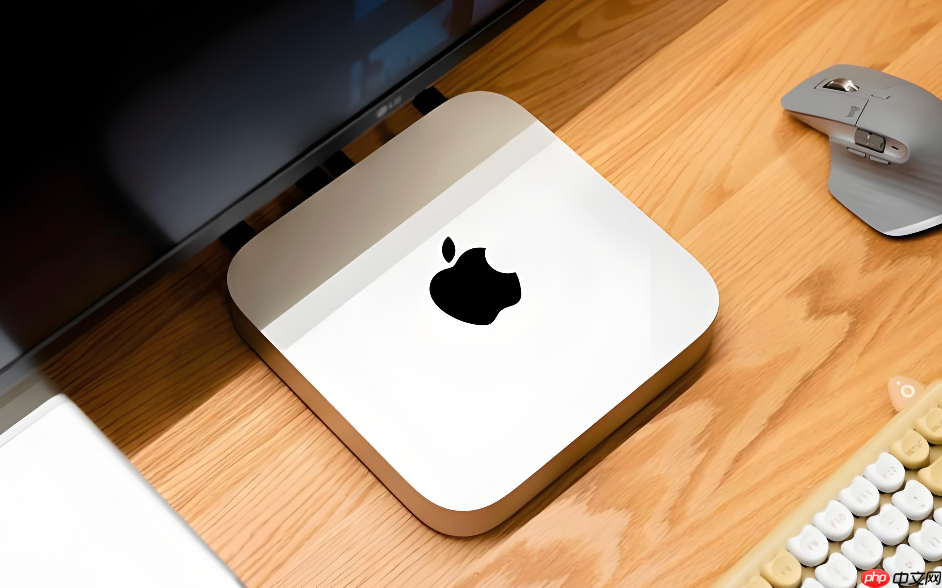
Mac在夜间自动安装系统更新会打断你正在运行的专业软件、虚拟机或长时间渲染任务,甚至导致未保存的工作丢失。这种行为默认开启,且不弹窗确认,必须手动关闭。
图形界面彻底关闭夜间自动安装
第一步:点击屏幕左上角苹果菜单()→ 选择“系统设置”。
第二步:在左侧边栏滚动到底部,点“通用”→ 再点右侧的“软件更新”。
第三步:点击“自动更新”右侧的 ⓘ 图标,进入子设置页。
第四步:取消勾选“安装 macOS 更新”——这一步【直接禁用夜间静默安装】,是防止凌晨重启的核心开关。
第五步:点“高级”按钮,在弹出窗口中确保“安装 macOS 更新”和“安装安全响应和系统文件”两项均未勾选;若已勾选,立即取消。
终端命令强制终止残留调度任务
即使图形设置已关,macOS仍可能通过后台守护进程在凌晨2:30左右唤醒并强行安装已下载的更新包。必须用终端清除其计划行为:
打开“应用程序” → “实用工具” → “终端”。
输入命令:sudo softwareupdate --schedule off → 回车 → 输入管理员密码(无光标显示属正常)。
再执行:sudo launchctl bootout system/com.apple.softwareupdated → 强制终止当前活跃的更新服务实例。
最后运行:defaults write com.apple.systempreferences AttentionPrefBundleIDs 0 && killall Dock → 清除右上角系统偏好设置图标上的红色数字提示,避免误点触发升级流程。
屏蔽更新域名防后台偷偷连通
方法一:用文本编辑器以管理员权限打开 /etc/hosts 文件
方法二:在文件末尾新增以下三行(每行顶格写,不加空格):
0.0.0.0 swscan.apple.com
0.0.0.0 appldnld.apple.com
0.0.0.0 mesu.apple.com
保存后执行 sudo dscacheutil -flushcache 刷新DNS缓存。
注意:此操作需谨慎,若后续需临时启用更新,须手动删掉这三行并再次刷新缓存。













