


Mac磁盘空间耗尽导致无法开机但硬盘完好时,可通过恢复模式用终端清理缓存、休眠镜像及日志文件释放空间:先解锁宗卷,再删除Safari缓存、sleepimage(需先解除保护)、系统日志和诊断报告,最后重启验证。
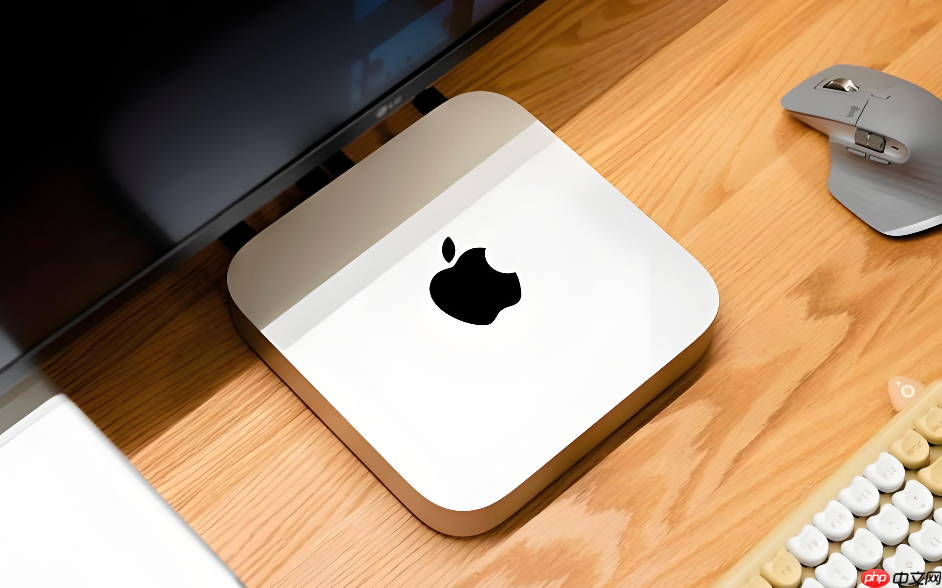
Mac因磁盘空间被彻底撑爆导致无法开机,系统连登录界面都进不去,但硬盘本身完好无损——这种情况下,数据并未丢失,只是系统因根目录满载而拒绝加载图形界面和关键服务。
先确认是否真被“撑爆”而非硬件故障
长按电源键强制关机→再次开机,立即按住 Command (⌘) + R 不松手,直到看到苹果标志或旋转地球;若能进入恢复模式,说明不是硬盘物理损坏,而是系统级卡死,可继续操作。
如果屏幕始终黑屏、出现 prohibitory 符号(圆圈加斜杠)或不断重启,跳过本教程,优先送修检测硬盘健康状态。
用恢复模式挂载并清理启动卷
在恢复模式主界面,顶部菜单栏点击「实用工具」→「终端」。
输入 diskutil list 回车,找到你的启动宗卷名称(通常是 Macintosh HD 或你自定义的名称),注意它对应的标识符,例如 disk1s1 或 disk2s5。
执行命令解锁宗卷:diskutil apfs unlockVolume /dev/diskXsY(把 X 和 Y 替换成你实际看到的数字与字母),系统会提示输入登录密码——【这里必须输你原系统用户的管理员密码,不是恢复模式密码】。
解锁成功后,运行 ls -lh /Volumes/Macintosh\ HD/Users/你的用户名/Library/Caches/ 查看缓存体积;常见罪魁是 com.apple.Safari、com.apple.photoanalysis 或第三方 App 缓存文件夹,单个可达 30GB+。
直接清空 Safari 缓存:
rm -rf /Volumes/Macintosh\ HD/Users/你的用户名/Library/Caches/com.apple.Safari
这一步删的是浏览器临时文件,不伤书签、历史记录和密码,删完立刻释放空间。若不确定哪些缓存安全,优先删 ~/Library/Caches/ 下体积最大的三个文件夹。
删除休眠镜像释放至少 16GB
Mac 在睡眠时会把内存内容写入 /var/vm/sleepimage,文件大小≈你内存容量。16GB 内存对应 16GB 镜像,且系统满载时不会自动清理它。
在终端中执行:rm /Volumes/Macintosh\ HD/private/var/vm/sleepimage
注意:此操作需先用 chflags nouchg /Volumes/Macintosh\ HD/private/var/vm/sleepimage 解除系统保护,否则提示 Operation not permitted。
删掉后立即释放等量空间,且不影响下次唤醒——系统会在需要时重建该文件。
精简系统日志与诊断报告
路径 /Volumes/Macintosh\ HD/var/log/ 和 /Volumes/Macintosh\ HD/Library/Logs/DiagnosticReports/ 常年累积数百MB甚至数GB文本日志,全是纯冗余信息。
执行:rm -rf /Volumes/Macintosh\ HD/var/log/*.log
再执行:rm -rf /Volumes/Macintosh\ HD/Library/Logs/DiagnosticReports/*.crash
这两步不会影响系统功能,也不会丢失当前问题线索,只清除历史归档。
重启并验证空间释放
终端中输入 reboot 回车,Mac 将退出恢复模式并正常重启。
若顺利进入登录界面,立刻打开「关于本机」→「存储空间」,确认已释放 ≥20GB 可用空间。
若仍卡在 Apple 标志或进度条,说明还有深层日志或 Spotlight 索引未释放,需重复进入恢复模式,执行:mdutil -i off /Volumes/Macintosh\ HD && mdutil -E /Volumes/Macintosh\ HD 关闭并重建索引。













