


pdf文件转成word,目的通常不是换个后缀,而是后续能顺利编辑、摘抄和重新排版。若转换后文字仍无法选中,或表格严重错位、段落断裂,说明转换未真正还原文本层,还需针对性处理。建议先按原始来源判断类型:文字型pdf可直接转换;扫描件或图片型pdf必须先执行ocr识别;涉及敏感信息的资料,则需优先考虑本地处理,避免上传至第三方服务器。
方法一:用极轻PDF在线转Word
适用于普通文字型PDF、图文混排材料、教学课件及工作方案等场景。该方式可快速获取基础可编辑Word文档,后续再对局部格式进行精细化调整。
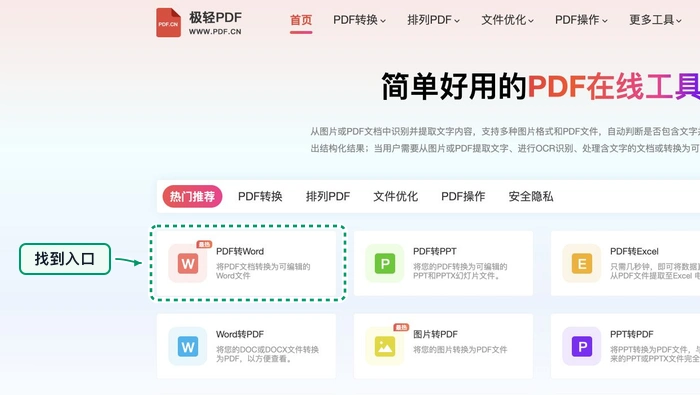
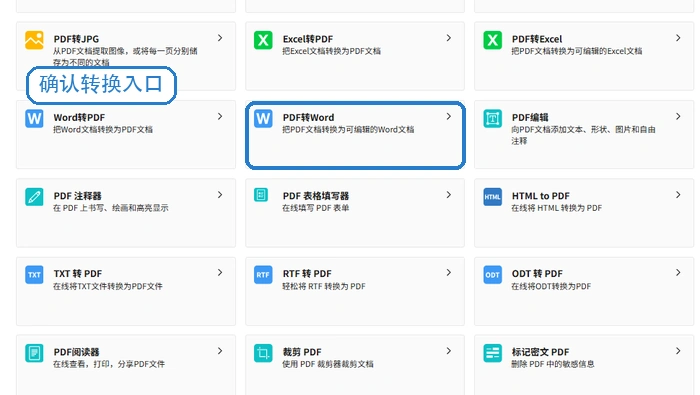
第1步:定位PDF转Word功能入口
进入工具官网后,在转换功能区准确找到「PDF转Word」模块。注意区分方向,避免误点「Word转PDF」「PDF转图片」等反向操作入口。
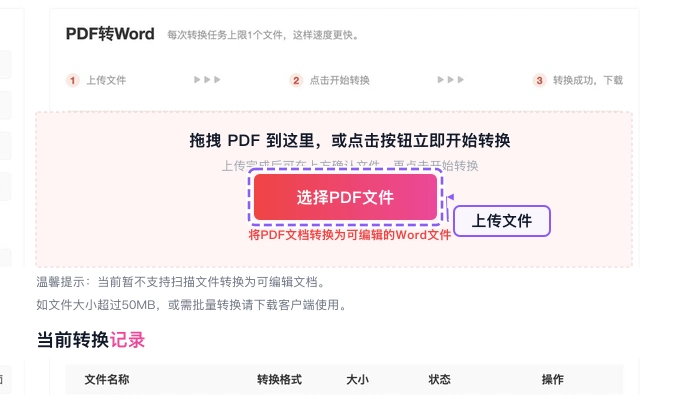
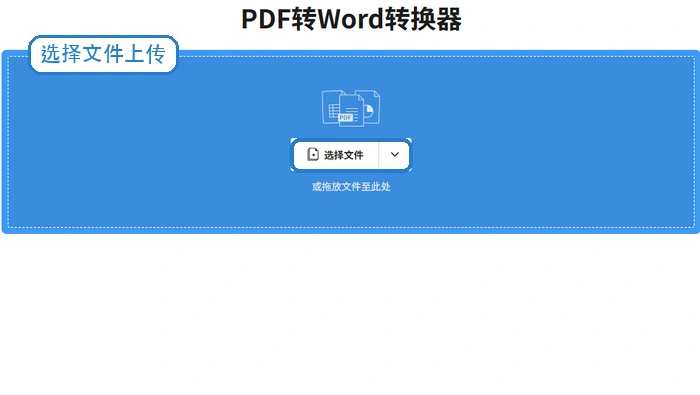
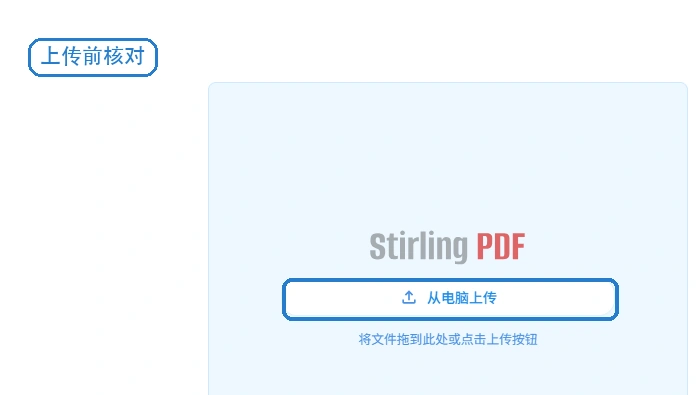
第2步:上传目标PDF文件
将待处理的PDF文件拖入或点击上传。上传前请核对本地文件名与版本,防止误传旧稿、空白页或内容错误的文档。
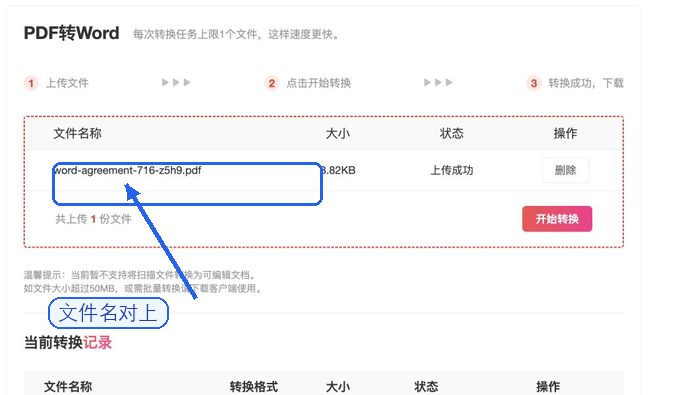
第3步:确认上传完成状态
上传结束后,页面应清晰显示文件名及“已就绪”类提示。若无明确成功标识,建议暂停操作,重新上传以确保文件完整载入。
第4步:启动转换流程
确认文件无误后点击「开始转换」。对于页数较多或含高清图的PDF,处理时间会相应延长,请勿中途刷新或关闭页面。
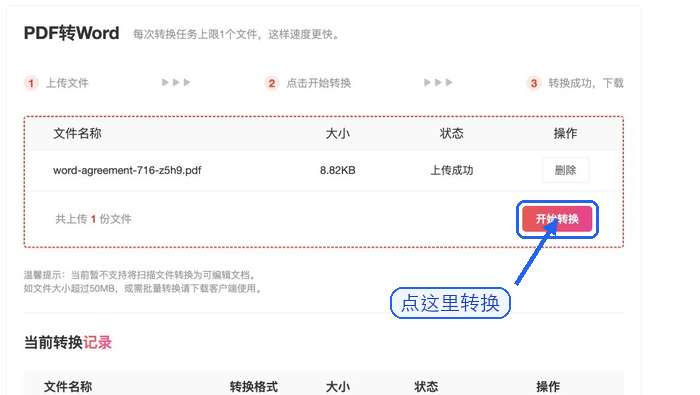
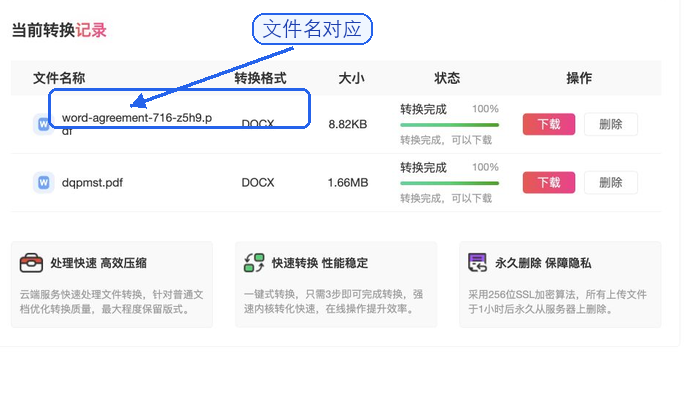
第5步:下载并全面校验Word文档
下载生成的.docx文件后,务必打开检查:标题层级是否保留、表格结构是否完整、图片位置是否偏移、页眉页脚是否缺失、段落换行是否合理。只有文字可正常选中、修改,才算完成有效转换。

安全的随机密码生成器。支持自定义长度、字符类型(大写/小写字母、数字、特殊符号),排除相似字符,批量生成。纯 Python 标准库,无需 API 密钥。
方法二:备用网页入口转换普通PDF
当主入口响应异常或需多路径验证时,可使用平台提供的备用网页入口应急处理。操作前请再次确认功能卡片标注为「PDF转Word」,方向无误后再进入上传界面。
上传完成后静待系统处理,下载Word后重点核查:段落是否被异常拆分、图片是否脱离上下文、首尾页格式是否一致。正式用途文档不可仅浏览首页,建议至少抽查3–5个典型页面。
方法三:本地工具处理不宜上传的文件
针对合同、证件、财务单据等隐私性强的资料,推荐使用离线本地工具处理。先进入软件的PDF转换模块,再依据文件属性选择对应转换通道(如“扫描件OCR转换”或“文字型PDF直转”)。
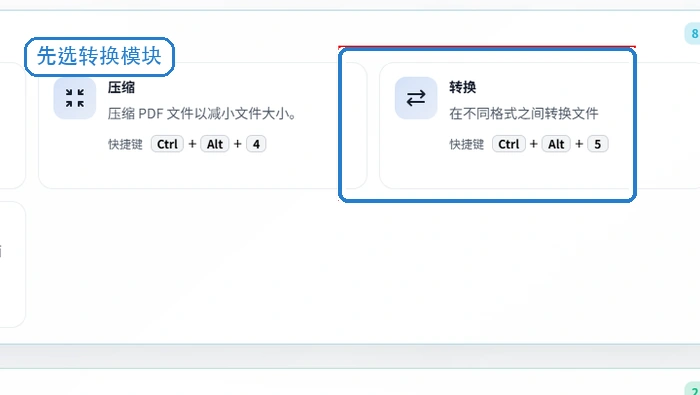
设置输出参数时,源格式选PDF,目标格式优先指定为.docx,确保兼容性与可编辑性。转换完成后,须对照原PDF逐项核对:标题样式、表格边框、跨页内容连贯性、页眉页脚一致性等关键要素。
转完Word后务必重点检查这些部位
PDF转Word的成功与否,不能只看文件是否生成。图文混排类文档需查验图片锚点是否偏移;表格密集型材料要确认行列对齐与合并单元格是否还原;课件与方案类则需验证大纲级别(如标题1/标题2)是否保留。
若仅用于临时摘录,文字可编辑即满足需求;若用于正式呈报,建议将原PDF与转换结果置于同一文件夹,选取关键页(如封面、目录、数据页、签章页)进行逐页比对。
若首次转换失败,可尝试刷新页面后重试一次;若连续失败,请汇总以下信息反馈至官方支持:文件大小、浏览器型号及版本、失败截图、具体操作步骤,发送至 market@pdf.cn。
如转换结果出现大面积格式崩溃(如整页文字堆叠、表格完全瓦解),不建议在错误文档上强行修排版。更高效的做法是切换方法——例如改用本地OCR工具或专业桌面软件重新转换,往往比手动修复数十个错位段落和破碎表格节省更多时间。













