


不少剪辑人员在进行对称构图设计、分屏创意剪辑,或是处理字幕与图形等多元素精准对齐排版时,常常依赖网格辅助线。许多初学者误以为必须安装第三方插件才能实现这一功能,实际上premiere pro(pr)原生就提供了高效便捷的网格支持——无论是仅用于剪辑过程中的参考网格,还是需最终渲染进成片的实体网格,均可在一分钟内轻松完成,零学习成本,上手即用。
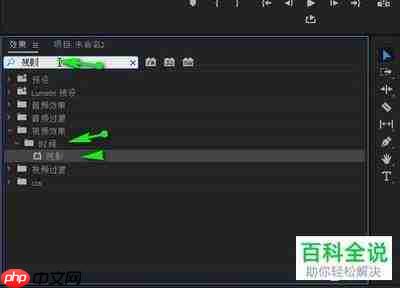
制作可导出的实体网格:利用内置字幕功能快速生成
若希望网格实际出现在输出视频中(例如用于剪辑教学演示、视觉化分屏结构等),PR自带的旧版字幕工具即可胜任。操作流程如下:先将素材导入并拖入时间轴;接着点击顶部菜单「文件 → 新建 → 旧版字幕」,确认分辨率与项目一致后进入字幕编辑界面。在左侧工具栏选择「直线工具」,按住Shift键绘制水平直线,随后调整其颜色与粗细;复制该直线,并按所需间距依次向下排列,构建完整横向网格线;同理,再使用直线工具绘制并复制垂直线,形成纵横交错的网格结构。全部线条完成后关闭字幕窗口,将生成的字幕轨道拖至原始素材上方的视频轨道中,并拉伸其时长与素材完全同步。此时实体网格已叠加完成;如需半透明效果,只需在「效果控件」面板中调节字幕图层的不透明度即可。
启用剪辑参考网格:调出安全框,一键开启辅助对齐
若仅需在剪辑过程中获得视觉引导(如对齐画面主体、字幕位置或图形边界),而无需网格出现在最终导出文件中,则可直接启用PR的安全框功能。在节目监视器右上角点击齿轮图标,勾选「安全边距」选项——默认显示两层安全区域。若需自定义网格密度,仍点击该设置按钮,选择「项目设置 → 安全边距」,在弹出窗口中自由设定水平与垂直方向的分割数量:填入“2”即生成3×3九宫格参考线;填入“3”则生成4×4网格;还可同步调节线条颜色与透明度。设置完毕后,节目预览窗口将实时呈现你所需的参考网格;后续如需关闭,只需取消勾选「安全边距」,网格立即隐藏,且完全不影响输出画质与内容。
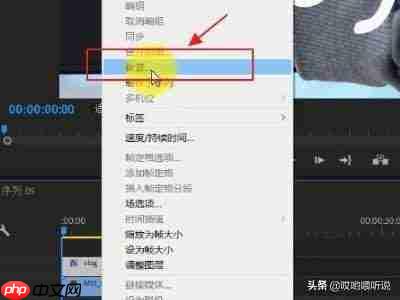
提升效率的小贴士
- 若经常使用相同规格的实体网格,可在字幕编辑完成后将其保存为字幕预设,下次直接从项目面板拖入时间轴即可复用;
- 绘制多条平行线后,全选所有线条,在「对齐」面板中点击「水平居中分布」或「垂直居中分布」,系统将自动均匀分配间距,省去手动微调步骤;
- 上述两种方式覆盖了日常剪辑中95%以上的网格使用需求,无需额外插件、不增加工程负担,新手也能迅速掌握并灵活应用。(全文约723字)













