


Mac专注模式可自动屏蔽干扰通知,仅保留日历、待办事项提醒及家人/项目组消息;启用“智能打断与静音”后,紧急、临期或重复来电通知仍可放行;支持定时或Wi-Fi触发,测试验证需确保允许通知设置已保存。
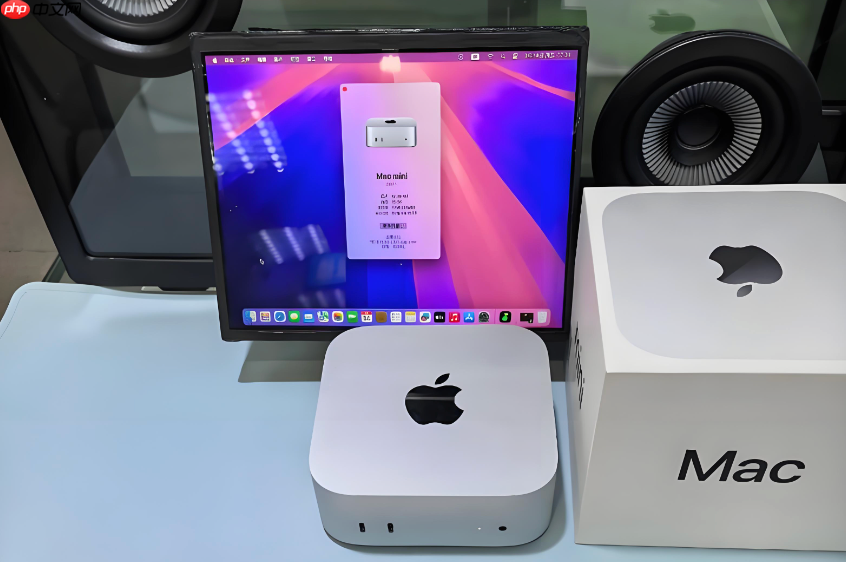
你需要让Mac在进入专注模式时自动屏蔽干扰通知,只保留工作必需的提醒,比如紧急日程、指定联系人消息或特定App的即时通知。
创建专注模式并设定通知过滤规则
第一步:点击屏幕左上角苹果图标 → 选择“系统设置” → 在边栏中向下滚动并点按“专注模式”。
第二步:点按右下角的“+”按钮 → 从预设中选“工作”,或点按“自定义”创建一个新模式,命名为“深度工作”,选蓝色图标和深蓝配色,点“下一步”。
第三步:在“允许的通知”页面,关闭所有App开关 → 【务必保留“日历”和“待办事项”的开关为开启状态】,否则临近日程不会弹出提醒,容易错过会议。
第四步:点“允许的联系人”→ 弹出菜单选“允许部分联系人”→ 点“添加联系人”→ 勾选“家人”群组和“项目组”群组 → 点“完成”。
启用智能打断与静音(关键一步)
方法一:在刚创建的“深度工作”模式右侧,找到“智能打断与静音”开关 → 直接打开它。Apple 智能会实时分析通知内容,把标有“紧急”“截止前1小时”“重复来电”这类通知放行,其余全部静音。
方法二:若没看到该开关,说明你尚未添加“减少干扰”专注模式 → 返回专注模式列表 → 点“+”→ 选“减少干扰”→ 完成后,“智能打断与静音”将自动启用且无法关闭。
这一步不能跳过。不开启它,专注模式只会机械屏蔽,无法识别真正需要打断你的消息。
设置自动触发条件
方法1:定时自动开启
点“深度工作”模式 → 向下滚动到“定时”→ 开启开关 → 设定“09:00 至 12:00”和“14:00 至 17:00”两个时段 → 确保下方“允许重复提醒”保持关闭。
方法2:按Wi-Fi网络自动切换
打开“快捷指令”App → 切换到“自动化”标签 → 点“+”→ 选“创建个人自动化”→ 选“Wi-Fi”→ 选你办公室的SSID → 添加操作“设置专注模式”→ 设为“开启‘深度工作’”→ 关闭“运行前询问”→ 点“完成”。
【注意:必须提前在“系统设置 > 网络”中确认该Wi-Fi已连接并标记为“记住此网络”】,否则自动化无法识别。
验证过滤是否生效
手动启用“深度工作”模式 → 打开微信发一条测试消息给自己 → 此时不会弹横幅;再新建一个10分钟后开始的日程 → 日历会准时推送提醒横幅。
打开“通知中心”(滑动触控板三指向上)→ 查看是否有非允许App的通知堆积 → 若有,说明“允许的通知”设置未保存成功,需重新进入该模式编辑并点右上角“完成”。













