


Mac投屏电视首选AirPlay无线投屏,需确保同Wi-Fi、电视开启AirPlay接收并关闭AP隔离;其次可用AirDroid Cast网页投屏或乐播投屏软件;HDMI有线连接最稳定,注意音频输出和过扫描设置。
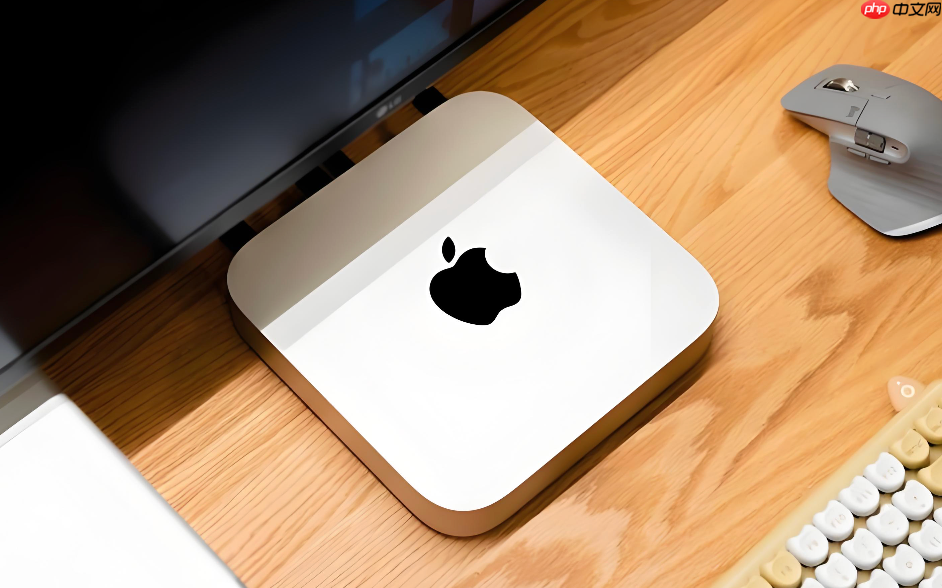
Mac怎么把屏幕投射到电视机——你需要让Mac画面实时出现在电视上,无论是看视频、开远程会议还是给孩子放课件,都要求连接稳定、操作明确、不卡顿不黑屏。这一步不需要拆机也不用改系统设置,但必须确认电视和Mac在同一个Wi-Fi下,且电视支持AirPlay接收或已装好兼容投屏软件。
用AirPlay无线投屏(推荐首选)
这是macOS原生支持的方式,延迟低、画质稳,适合苹果生态用户。前提是电视本身支持AirPlay 2(如2019年后发布的三星Q系列、LG OLED C系列、索尼X90J及以上,或搭载Apple TV、AirPlay认证的国产智能电视)。
第一步:打开电视的AirPlay功能。进入电视设置→网络→投屏/多屏互动→开启AirPlay接收(不同品牌路径略有差异,海信叫“无线显示”,TCL叫“Apple设备投屏”,小米电视需在“投屏”设置中启用AirPlay)。
第二步:确保Mac与电视连在同一Wi-Fi网络。路由器若开启了AP隔离或访客网络,AirPlay将无法发现设备——【务必关闭AP隔离】,否则控制中心永远搜不到电视。
第三步:点击Mac右上角控制中心图标→选择“屏幕镜像”→从列表中点选你的电视名称。首次连接时电视会弹出4位配对码,Mac上同步弹窗,20秒内输错即断开,重试需重新触发。
这一步操作起来很简单,直接把文件拖进去就行。
用第三方软件投屏(电视不支持AirPlay时)
如果你家是老款安卓电视、非AirPlay认证的海信/创维/长虹,或者电视系统被厂商阉割了AirPlay,就靠软件补位。实测AirDroid Cast和乐播投屏TV版兼容性最好,无需越狱、不依赖电视品牌固件。
方法一:AirDroid Cast(支持网页直投)
① 在电视应用商店搜索安装“AirDroid Cast TV版”,打开后记下屏幕上显示的9位投屏码;
② Mac端访问 webcast.airdroid.com,点绿色【投出屏幕】按钮,输入电视上的9位码;
③ 网页自动获取麦克风和摄像头权限后,画面即刻上屏——不用装客户端,临时投屏最省事。
方法二:乐播投屏(适配国产电视更稳)
电视端安装“乐播投屏TV版”并保持后台运行;
Mac端打开系统设置→控制中心→开启“屏幕镜像”并勾选“在菜单栏中显示”;
点击菜单栏小电视图标→选择“乐播投屏_XXX”设备名→输入电视端弹出的6位验证码。
注意:乐播投屏在部分小米电视上会强制跳转到“小米快传”,此时需返回电视主页,手动进入乐播App再点“开始接收”。
用HDMI线有线连接(零延迟、最可靠)
当Wi-Fi信号差、电视离路由器远、或你正在演示重要PPT时,一根线就是终极解法。它不挑电视型号,不依赖系统协议,插上就识别,音画同步无压缩。
确认Mac接口类型:M1/M2/M3芯片Mac用USB-C(雷雳)口,Intel老款Mac可能用HDMI或雷雳3口。电视端一定是HDMI输入口(标有HDMI 1/HDMI 2等)。
准备对应线材:Mac有HDMI口→直接用HDMI线;Mac只有USB-C口→买一根USB-C to HDMI线(别买杂牌,劣质线会导致黑屏或闪屏);Mac是Mini DisplayPort口(2015年前机型)→需Mini DP转HDMI线。
线缆两端插紧后,Mac会自动识别电视为外接显示器。若没反应,按住Option键点顶部苹果菜单→“系统设置”→“显示器”,在右侧“隔空播放显示器”下方点下拉菜单,手动选中电视设备名。
音频默认走电视喇叭,但若声音没出来,立刻去“系统设置”→“声音”→“输出”,把设备切换成你的电视名称——【这一步漏掉,屏幕有图但没声】。
调画面填满电视屏幕(解决黑边问题)
连上后发现Mac画面缩在电视中央,四周一圈黑边?这不是线的问题,是信号适配未对齐。尤其用HDMI连老款4K电视或投影仪时高频出现。
打开“系统设置”→“显示器”,向下滚动找到当前电视设备名,点右侧“高级设置”(或直接点分辨率旁的“缩放”)。
勾选“过扫描”,拖动滑块微调,直到黑边消失、画面刚好贴合电视边缘。部分电视不支持该选项,此时改用“缩放”里最接近电视原生分辨率的选项,比如电视是3840×2160,就选“默认为3840×2160”而非“看起来更大”。
如果过扫描无效,返回“显示器”设置,点击电视设备名旁的“排列”标签,取消勾选“镜像内建显示器”,再单独调整电视的分辨率和旋转方向——这能绕过系统默认的镜像缩放逻辑。













