


终端命令可突破图形界面滑块上限,将com.apple.mouse.scaling设为7(推荐6–9),配合关闭指针加速,实现高灵敏度线性响应;Mac Mouse Fix还能补足滚动、侧键和手势功能。
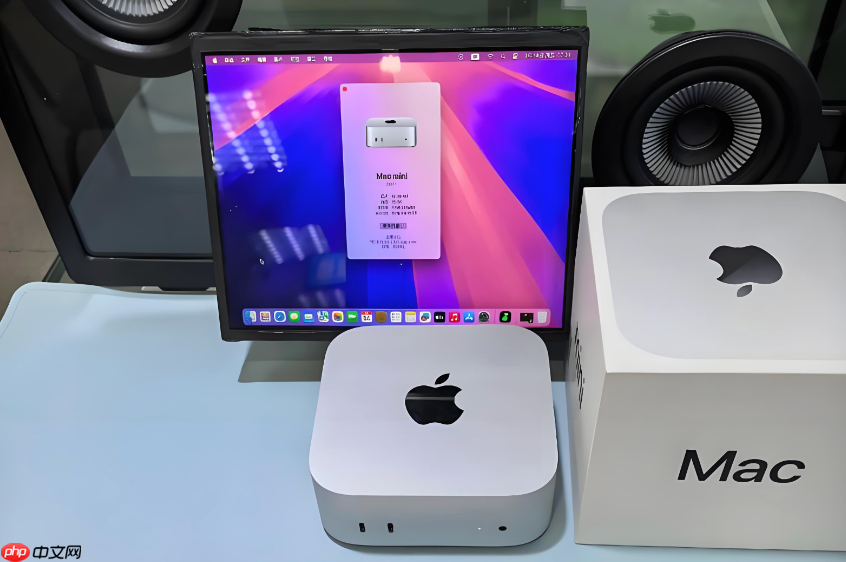
Mac鼠标移动速度慢,拖动指针时明显滞后、跟手性差,即使在系统设置里把“跟踪速度”拉到最右仍无改善,说明问题出在系统底层的鼠标缩放系数限制上。
用终端命令永久提升鼠标跟踪灵敏度
这一步直接修改 macOS 全局鼠标缩放值,绕过图形界面的滑块上限限制,效果立竿见影。
打开“终端”应用(可通过 Spotlight 搜索「终端」快速启动)。
输入以下命令查看当前鼠标缩放值:
defaults read -g com.apple.mouse.scaling
若返回结果为 【3】,即系统默认值,这就是导致你感觉“再快也快不起来”的根本原因——图形界面滑块实际只在 1~3 范围内调节,而命令行可突破此限制。
执行写入命令,将缩放值设为 7(推荐区间:6~9,7 是多数人手感最稳的平衡点):
defaults write -g com.apple.mouse.scaling 7
⚠️ 注意:设置后切勿再进入「系统设置 → 鼠标 → 光标与点按」拖动“跟踪速度”滑块,否则会覆盖命令行设置,自动重置回默认值 3。
重启 Mac,使新配置完全加载生效。
关闭指针加速获得线性响应
如果你希望鼠标移动距离和指针位移严格成正比(比如做精细绘图、代码对齐或游戏瞄准),必须关闭系统默认的非线性加速算法。
进入「系统设置 → 鼠标」→ 点击右下角「高级」按钮。
关闭「指针加速」开关。
这一步会让鼠标从“慢速移动精准、快速移动飞出去”的跳变模式,变成全程匀速响应。关闭后,配合上一步终端设置的高缩放值,能同时兼顾速度与可控性。
用 Mac Mouse Fix 实现滚动+侧键+手势全补足
仅解决移动速度还不够——如果你用的是罗技、雷蛇等第三方鼠标,大概率还面临滚动卡顿、侧键失灵、无法三指滑动切换桌面等问题。
方法一:官网下载安装最新版 Mac Mouse Fix(https://macmousefix.com)。
方法二:用 Homebrew 安装(需已装 Homebrew):
brew install --cask mac-mouse-fix
安装后打开应用,在「Scrolling」选项卡中启用「Smooth Scrolling」并调高「Acceleration」值,消除网页滚动跳跃感;在「Buttons」中将侧键(Button 4/5)分别映射为「前进」「后退」或「Mission Control」;在「Gestures」中开启「Three finger swipe up」触发调度中心。
Mac Mouse Fix 启动后会驻留菜单栏,图标显示为灰色鼠标轮廓,点击即可快速访问常用设置,无需反复进系统偏好。













