


电脑黑屏开不了机绝大多数是可逆软故障,需先彻底断电放电(台式机拔电源线、笔记本断适配器并取电池或长按电源键30秒),移除所有外设,再清洁重插内存、重置CMOS电池,通过Num Lock响应和外接显示器验证故障层级。
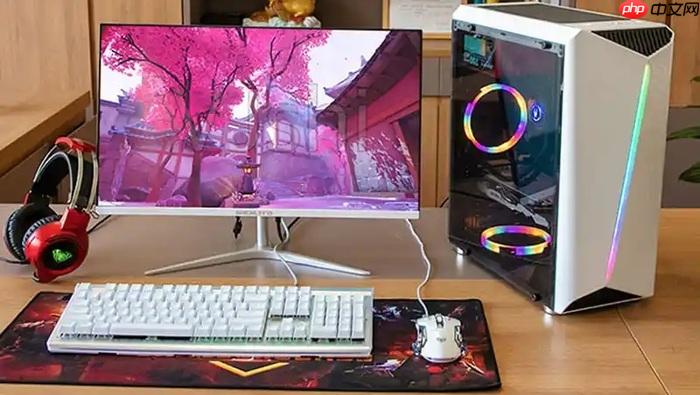
电脑黑屏开不了机,风扇可能转也可能不转,但屏幕始终无响应,绝大多数情况并非硬件报废,而是主板因静电积累触发保护机制、内存接触电阻升高或CMOS参数错乱所致——这些都属于可逆性软故障,无需更换配件,只需按规范断电放电、清洁重插、重置固件即可恢复。
彻底断电与深度放电
这是所有后续操作的前提,不做这步,其他动作基本无效。台式机务必拔掉主机背部电源线;笔记本需断开适配器,并取出可拆卸电池(若不可拆,则长按电源键30秒以上强制放电)。【必须移除所有外设:U盘、拓展坞、打印机、USB声卡、甚至键盘鼠标,否则残压会通过数据线反灌主板,导致放电失败】。完成断电后,在完全无电状态下持续按住开机键30秒(游戏本或高功耗平台建议40秒),手指不能抖动或中途松开。松手后静置60秒,让主板电容残压自然衰减完毕,再仅连接电源线与显示器尝试开机。
验证是否为“假性黑屏”
开机后立刻观察:按Num Lock键,看键盘指示灯是否同步亮灭。若能响应,说明CPU、内存、主板通信基本正常,问题锁定在显卡、排线或显示器端;若无反应,则故障仍在早期自检阶段,需退回上一步重复放电或进入内存排查。方法一:用手机手电筒以45度角斜照屏幕表面,若隐约可见桌面轮廓,说明背光电路损坏,非主板问题;方法二:立即连接HDMI线至已知正常的显示器,同步按Fn+F4(或F5/F8,以键盘图标为准)强制切换输出源——很多黑屏只是系统残留了上次关机时的“仅外接屏”设置。
内存条清洁与单槽复位
第一步:断电后打开机箱侧板或笔记本后盖,找到内存插槽;
第二步:轻压插槽两端卡扣,让内存条自然弹出;
第三步:用普通绘图橡皮沿金手指方向单向擦拭3至5次,去除氧化层——切勿来回摩擦,也【严禁使用酒精棉片,部分主板PCB涂层遇酒精易泛白脱胶】;
第四步:用软毛刷清理插槽内积灰,将内存条对准防呆缺口垂直下压,直至两侧卡扣自动扣紧并发出清晰“咔哒”声;
第五步:若有多根内存,优先选用主板说明书标注的A2槽(通常为靠近CPU的第二根),仅插入单条进行测试。
CMOS电池重置与RTC清零
当放电和内存操作均无效时,说明静电已干扰RTC晶振与CMOS RAM参数,必须切断实时时钟供电源。先拔掉主机电源线,打开左侧板,在主板右下角或PCIe插槽附近寻找银色圆形纽扣电池(标有CR2032);用塑料镊子轻压卡扣取下电池,静置主板至少5分钟;期间可用金属镊子短接电池座正负极5秒,确保RTC电路完全归零;装回电池后首次开机耐心等待90秒,期间勿按键中断——系统将自动加载默认BIOS参数并完成初始化。













