


vivo手机录屏换锁屏壁纸需绕过系统屏蔽:先开启录屏权限,再通过相册长按图片或桌面长按触发设为壁纸流程并立即录制,禁用设置→壁纸路径;动态壁纸须放指定文件夹、手动开循环播放、仅选锁屏壁纸。
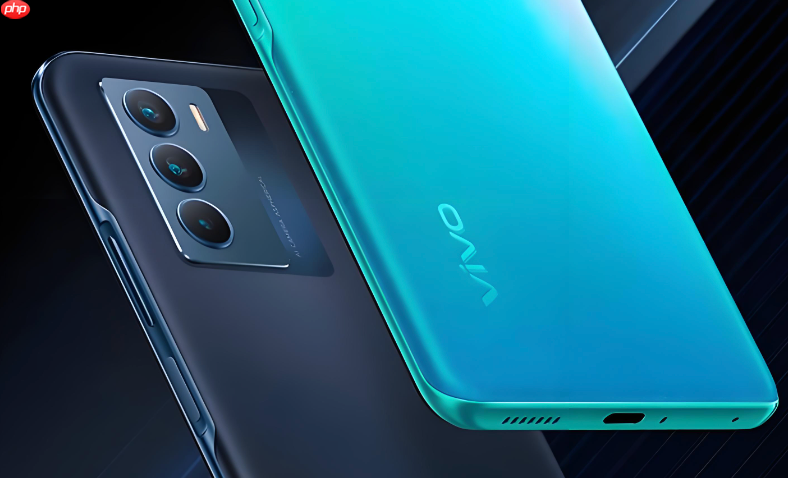
想把vivo手机里换锁屏壁纸的全过程录下来发教程或做演示,但录屏时一进设置或i主题界面,屏幕就黑了、卡顿、或者壁纸预览动画直接消失——这是因为系统对壁纸设置类敏感操作做了录屏屏蔽,必须绕过限制才能真实记录操作流。
先确认录屏权限已彻底开启
打开【设置】→【应用管理】→右上角三个点→【特殊应用权限】→【屏幕录制】→找到你正在用的录屏工具(如系统自带“屏幕录制”或第三方App),确保开关已打开。
这一步漏掉会导致后续所有操作白费:系统会静默拒绝录制壁纸设置界面,连启动i主题那一刻都录成黑屏。
避开系统屏蔽区:用相册+长按桌面双路径触发
方法一:从相册切入(最稳)
打开【相册】→进入任意图片文件夹→长按一张高清图约1秒→弹出菜单后点【设为壁纸】→立即点击右下角【开始录制】(不要等进设置页再开)。
方法二:从桌面空白处长按(适配Origin OS 4+)
在桌面空白区域长按1秒→点底部弹出的【壁纸】→此时屏幕尚未跳转,立刻点录屏悬浮窗的●按钮启动录制→等页面完全加载后再操作选图。
【关键提醒】不能先进入“设置→壁纸”再点录屏——该路径被vivo系统深度拦截,90%概率录出来是灰屏或闪退。
动态壁纸更换过程录制要点
第一步:提前把合规动态壁纸文件(720p/1–10秒/MP4或WEBP)放进相册根目录下的“动态壁纸”文件夹;
第二步:在相册中直接点开该视频→播放页右下角点【更多】→【设为壁纸】→此时立刻开启录屏;
第三步:拖动裁剪框时动作放慢,确保核心动效区域始终在框内;
第四步:【循环播放】开关必须手动打开,否则录出来的效果是单次播放后静止;
第五步:弹出选项时【只能点“锁屏壁纸”】,点“桌面壁纸”会导致系统跳过动态解析逻辑,录出来的画面就是静态首帧。













