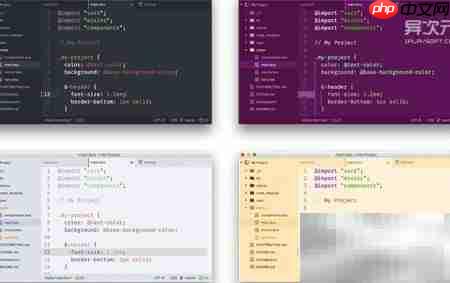
初用atom编辑器时,常发现插件功能与预期略有出入。本文旨在通过分享一种切实可行的解决路径,帮助读者有效应对这类常见问题,优化使用体验,并为更多个性化定制方案提供启发与实践参考。
1、 我钟情于开源生态,自GitHub发布Atom编辑器起,便将其作为主力文本编辑工具——界面清爽、响应流畅、扩展自由,日常写作与轻量开发皆得心应手。
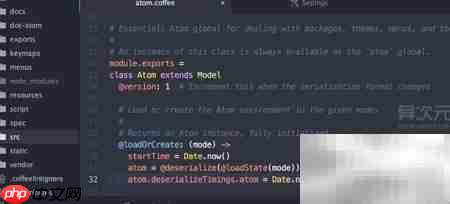
2、 回归主题。新手上手Atom时,往往遇到插件行为“不按套路出牌”的情况:快捷键失灵、预览空白、图片粘贴失败、同步滚动失效……其实,Atom最强大的底色之一,正是其近乎完全开放的可编程性——绝大多数配置与行为均可通过直接编辑源码或配置文件实现精准干预,过程透明、逻辑清晰、掌控感十足。例如,修改config.cson可全局调整行为,编辑keymap.cson能重定义操作流,而深入插件源码(如.coffee或.js文件)则可突破默认限制,真正实现“所想即所得”。
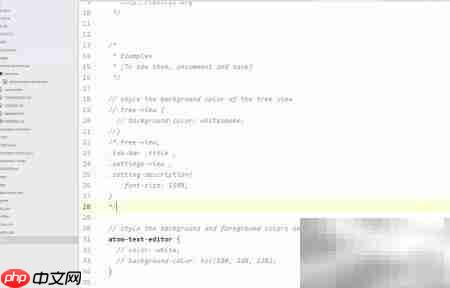
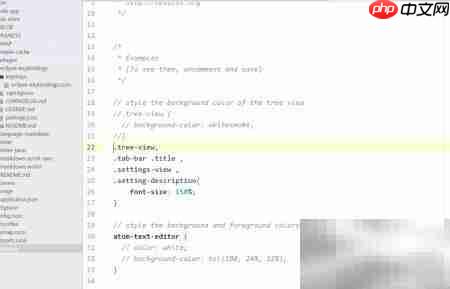
3、 最近升级至高分屏设备,发现菜单栏、树视图及设置面板字体过小,阅读吃力。查阅官方文档与社区实践后,定位到用户样式表styles.less,添加适配高DPI的CSS规则(如font-size: 14px;及zoom: 1.2;等),数秒内完成界面缩放与字体优化,视觉清晰度与操作效率同步提升。
4、 }
5、 调整前后的界面对比效果如下,直观体现定制成效:
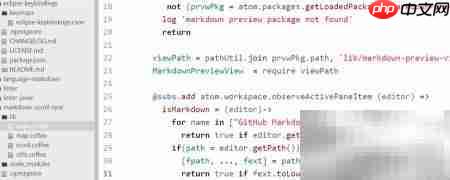
6、 案例二:我习惯以Markdown撰写技术博客,Atom原生语法支持已令人满意;为进一步提升写作流,安装了markdown-preview插件以实现实时渲染与双向滚动。默认快捷键Ctrl+Shift+M(Windows/Linux)或Cmd+Shift+M(macOS)可一键唤起预览窗格。但很快发现:该插件仅识别.md后缀文件,对.RMD(R Markdown)、.markdown甚至未保存的缓冲区均不予处理,导致部分文档无法预览。为突破此限制,我溯源至markdown-scroll-sync插件源码,其结构简洁规范,核心逻辑一目了然,为后续针对性改造提供了坚实基础。
7、 在lib/main.coffee中定位到第31行判断逻辑:return true if fext.toLowerCase() is 'md'。为兼容更广泛的Markdown变体,将其扩展为支持.md与.rmd双后缀识别。修改后代码为:return true if ['md', 'rmd'].includes(fext.toLowerCase())。改动虽微,却使插件自动将.rmd文件纳入Markdown解析流程,无需额外转换或重命名,显著增强格式包容性与工作流连贯性。
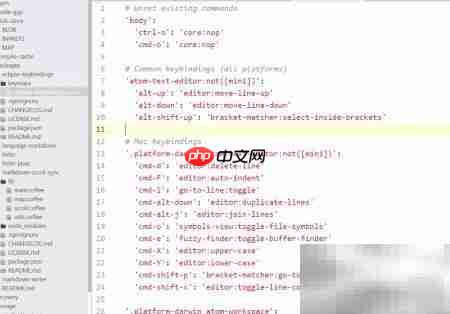
8、 案例三:长期使用Eclipse进行Java开发,已深度适应其快捷键体系(如Ctrl+Shift+T打开类型、Alt+Shift+R重命名)。为在Atom中延续这一效率习惯,安装了eclipse-keybindings插件。然而,默认绑定存在大量冗余项,且与Atom原生命令(如Ctrl+P快速打开)频繁冲突。解决方案是直接编辑插件配置文件eclipse-keybindings.cson:剔除全部macOS平台映射,精简Windows键位集合,仅保留Ctrl+Shift+T(跳转到文件)、Ctrl+Alt+Down(复制行)等高频刚需组合。保存后重启Atom,新键位响应稳定、零冲突,既延续旧习,又无缝融入新环境。
9、 以上仅为三个典型实践片段。若需深度定制Atom插件行为,通用路径是:进入用户插件目录(如~/.atom/packages/xxx/),定位对应逻辑文件(.coffee、.js或.cson),依据需求修改判断条件、事件监听或渲染规则。该方式不依赖第三方封装,直击本质,灵活性与可控性兼备——它不仅是一种技巧,更是理解Atom架构、掌握现代编辑器扩展原理的有效入口。