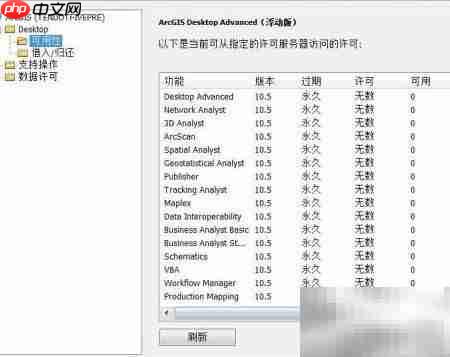
arcgis 10.*版本许可管理器启动失败、点击无响应的典型处理方案如下:
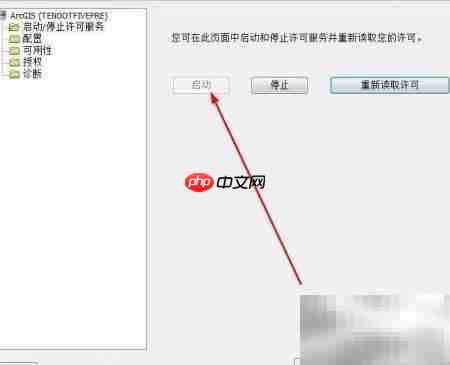
1、安装ArcGIS License Manager后,常出现服务界面点击“启动”按钮无任何反馈的现象。该问题并非始终复现,具有随机性与偶发性,往往源于服务状态异常、配置残留或后台进程阻塞,需结合服务管理器与许可配置协同排查。
2、进入Windows系统“计算机管理”→“服务和应用程序”→“服务”,在列表中定位名为 ArcGIS License Manager(对应ArcGIS 10.1/10.2等版本)的服务项。观察其“状态”列,常显示为“正在运行”,说明服务已被系统自动激活,但图形化管理界面(License Server Administrator)未同步感知该状态,导致UI层误判为未启动。
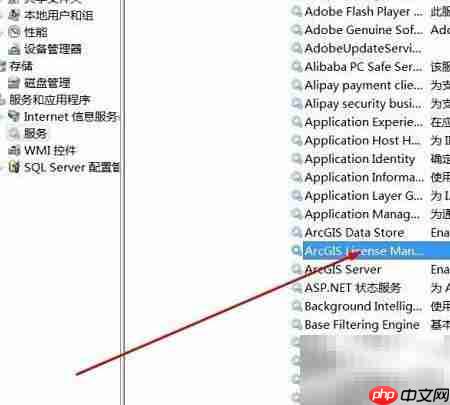
3、为强制刷新服务通信链路,建议先右键选择“停止”该服务;待状态变为“已停止”后,立即返回License Server Administrator主界面,再次点击“启动”按钮——此时底层lmgrd.exe进程将被重新加载并完成端口绑定(默认27000),界面随即响应。若此前已正确部署license.dat及service.txt(含合法SERVER与USE_SERVER指令),且LM_LICENSE_FILE环境变量指向无误,则在ArcGIS Administrator中点击“重新读取许可”后,许可状态将更新为“永久有效”,标志激活成功,可直接运行ArcMap或ArcCatalog等桌面组件。