


应启用“缩放以适合于内建摄像头下方”设置:退出App后,在访达“应用程序”中右键该App选“显示简介”,勾选此项即可使其界面完整显示在摄像头外壳下方,菜单栏、工具栏及底部内容均可见。
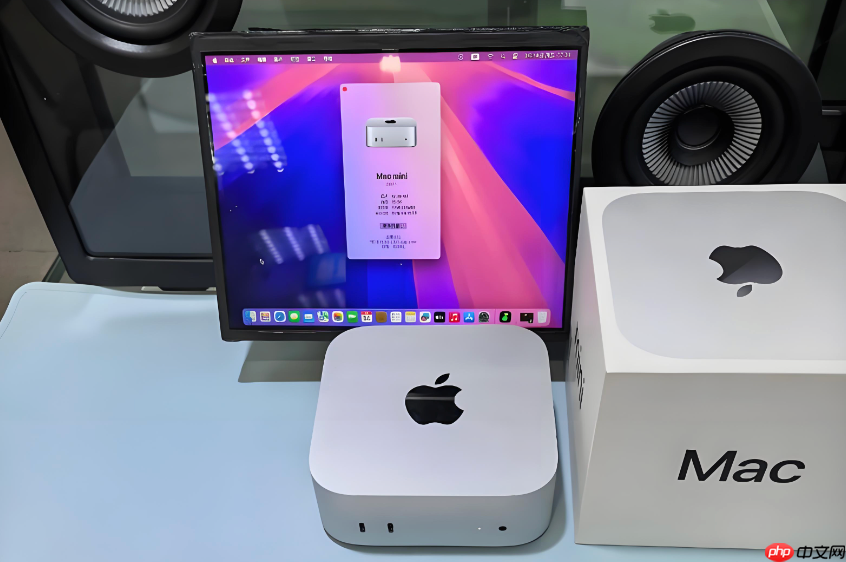
Mac上App界面显示不全,常见于全屏模式下Dock栏未隐藏、刘海区域遮挡菜单栏、窗口被错误缩放或分屏逻辑干扰——比如Safari全屏看视频时底部被Dock挡住,邮件App突然跳出分割视图,或新款MacBook Pro顶部菜单栏图标被刘海裁切。
强制让全屏App不被Dock遮挡
第一步:点击左上角苹果图标 → “系统设置”。
第二步:左侧边栏滚动到底部,点“桌面与程序坞”。
第三步:确保“自动显示和隐藏程序坞”开关已打开——【若此处是关闭状态,后面所有命令都无效】。
第四步:打开“终端”,逐行输入以下命令并回车:
defaults write com.apple.dock autohide-delay -int 0
defaults write com.apple.dock autohide-time-modifier -float 1.0
killall Dock
第五步:等待Dock闪退重启,此时再进全屏(如QuickTime播放器点绿色按钮),静置3秒后缓慢移鼠到底边,Dock应仅在悬停时浮现。
修复新款MacBook Pro刘海遮挡菜单栏
方法一(系统原生):
进入「系统设置」→「控制中心」→「菜单栏」,找到「刘海屏显示」开关并关闭。此操作立即生效,菜单栏整体下移至黑底区下方,图标不再被物理切割。
注意:该选项仅在 macOS Sequoia 14.5 及更高版本中可见,若未找到,请先升级系统。
方法二(工具辅助):
前往 topnotch.app 下载安装包,双击运行并授权辅助功能权限;启动后点击菜单栏 TopNotch 图标 → 开启「Hide Notch」。刘海即被统一黑色横条覆盖,菜单栏图标完整显示,内存占用恒定低于 8MB。
阻止邮件等App在全屏时自动跳出分割视图
这问题本质是Gmail账户实时连接触发的UI重排,不是系统Bug,改本地设置无效。
① 打开 Google 帐户网站,开启【双步骤验证】。
② 进入「应用程式密码」页面,选择应用为【邮件】、装置为【Mac】,生成一组16位密码。
③ 打开「系统设置」→「Internet 帐号」,删除现有Google帐号。
④ 点击「加入其他帐号…」,重新添加Google帐号,但密码栏粘贴刚才生成的16位应用密码。
⑤ 完成后重启「邮件」App,全屏状态下不会再因Gmail重连而弹出分割视图。
用触控板手势快速整理错位窗口
四指上滑唤出台前调度:当前App自动居中放大,其余缩略图严格按打开顺序从上到下排列,不可手动拖动重排。
三指上滑进入调度中心:查看所有桌面空间与全屏App布局,适合判断窗口是否被误推入后台空间。
四指下滑展开当前App全部窗口:必须先确认「按应用程序对窗口进行分组」已开启(路径:系统设置 → 桌面与程序坞 → 调度中心),否则手势无响应。













