


绝大多数内存不足问题无需换主板,加装兼容内存条或调整虚拟内存即可解决;仅当CPU插槽淘汰、BIOS无法识别更大内存且已备好匹配新CPU时,才需换主板。
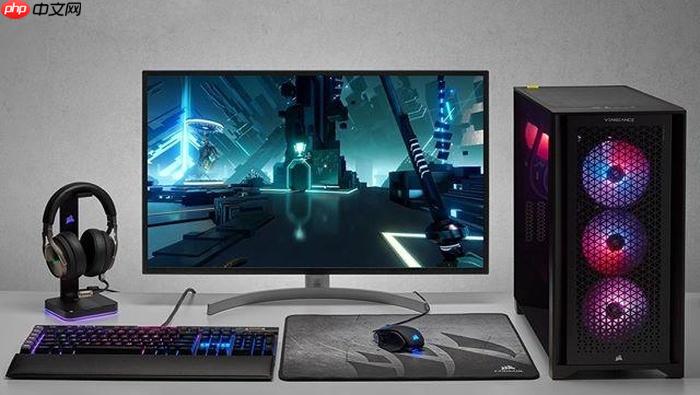
电脑内存不够用时,多数人第一反应是“干脆换主板”,但这种想法会直接把几百元的升级成本拉高到两三千元,还可能因新旧配件不匹配导致整机瘫痪。真正需要换主板的场景极少,绝大多数内存不足问题,靠加一条兼容内存条或调整系统设置就能解决。
先确认你的电脑到底能不能升级内存
打开Windows搜索栏,输入“cmd”并以管理员身份运行命令提示符,粘贴执行:wmic memphysical get maxcapacity, memorydevices。返回的maxcapacity数值除以1024²,就是主板理论最大支持容量(单位GB);memorydevices显示插槽数量。若结果为“1”,说明只有一个物理插槽——这时得看它是板载+插槽混合设计,还是全焊死结构。
同时运行CPU-Z,切换到“SPD”标签页:如果只看到Slot 1有信息,Slot 2为空白,大概率预留了可扩展插槽;如果连Slot 1都显示“NO SPD”,基本可判定内存为全板载焊接,无法更换。
注意:苹果M系列MacBook、华为MateBook X Pro 2023款、戴尔XPS 13 9320等机型,官网规格明确标注“LPDDR5 板载内存”,【此时换主板不仅不能扩容,反而会彻底报废设备固件】。
台式机用户:插槽空着就别碰主板
方法一:加装同规格内存条(推荐)
断电→拔电源线→按住电源键10秒放电→打开侧板→找到空余DIMM插槽→将新条金手指缺口对准插槽凸起→垂直下压至两侧卡扣“咔嗒”自动锁紧。这一步操作起来很简单,直接把内存条插到底就行。
方法二:双通道替换升级(适合插槽已满)
第一步:用CPU-Z记下当前内存的代际(DDR4/DDR5)、频率(如3200MHz)、时序(CL16)、电压(1.2V);
第二步:购买两条完全一致的新条(非单条32GB),优先选原厂同批次;
第三步:拔掉旧条,插入新条,开机进BIOS确认XMP/DOCP是否启用——若未识别标称频率,需手动开启,否则实际运行在基础2133/4800MT/s。
注意:H510/H610芯片组主板虽有两个插槽,但官方文档白纸黑字注明“仅支持单通道模式”,此时强行插两条,轻则降频,重则无法点亮。
笔记本用户:先查清结构再动手
拆机前务必搜索“你的机型 + 拆机手册”PDF,重点看第7页左右的内存仓示意图。常见三种结构:
① 全板载(如MacBook Air M2、ROG幻14 2022)→ 不可升级,换主板=换整机;
② 板载+单SO-DIMM插槽(如ThinkPad T14 Gen 3、LG Gram 16Z90P)→ 只能升级插槽那根,板载部分固定;
③ 双SO-DIMM插槽(如拯救者R9000P 2021、机械革命蛟龙16)→ 可双条更换,但必须同频同容同品牌,否则易触发蓝屏。
特别提醒:部分游戏本(如雷蛇灵刃15 2023)的内存插槽藏在键盘下方,需先卸下整个键盘模组——若无专业撬棒和耐心,极易掰断排线扣,【建议交给售后操作】。
实在升不了?用虚拟内存补救
右键“此电脑”→“属性”→“高级系统设置”→“性能”→“设置”→“高级”→“虚拟内存”→“更改”。取消勾选“自动管理”,选择非系统盘(如D盘)→自定义大小→初始值设为物理内存的1.2倍(例:8GB设为9830MB),最大值设为2倍(16384MB)→点击“设置”→“确定”→重启生效。
这一步不能替代物理内存,但能防止Photoshop多图层崩溃、Premiere导出中途报错。实测在8GB硬限制下配12GB虚拟内存,大型网页+微信+钉钉三开不弹“内存不足”警告。
什么情况才真要换主板?
仅当同时满足以下三点:
① 当前CPU插槽已淘汰(如LGA1151 v1/v2平台);
② 主板BIOS无法识别更大容量内存(如老H81主板刷最新BIOS仍卡死在16GB);
③ 你手头已有新一代CPU且确认其物理接口与新主板匹配(如Ryzen 7000必须配AM5主板)。
此时换主板≠只为扩内存,而是整套平台迭代。单独为内存换主板,成本至少是内存条价格的8倍以上,且需同步更换DDR5内存、新散热器、甚至电源——这笔账算下来,不如直接买台新主机。













