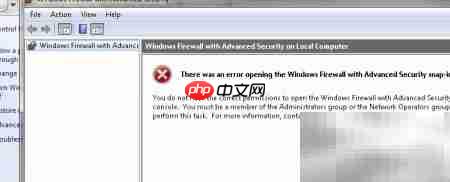
windows 7 的防火墙规则配置能力极为出色,相较 windows xp 实现了质的飞跃。熟练掌握其设置方式后,普通用户即可摆脱功能单一、资源消耗大的第三方安全软件内置防火墙模块,转而依靠系统原生机制达成更精准、更轻量的安全防护与网络管理目标。
1、 借助分层化权限管控机制,Win7 防火墙成功规避了传统单一层级配置带来的管理混乱问题。
2、 Windows 7 防火墙权限体系划分为两个逻辑层级:第一层级依托组策略进行统一部署,操作路径为【开始】→【运行】→输入 gpedit.msc → 进入【本地计算机策略】→【Windows 设置】→【安全设置】→【Windows 防火墙】,适用于集中化、策略驱动的系统治理;第二层级面向日常使用场景,可通过【网络和共享中心】→【Windows 防火墙】→【高级设置】完成个性化规则定制。二者功能高度重合,但组策略具备更高执行优先级,专用于企业级或管理员主导的强制性管控。
3、 两套规则引擎并行运作且互不干扰。由组策略定义的策略项对普通用户仅开放只读权限,禁止编辑;仅当某项配置未被组策略覆盖时,用户才可在“高级设置”界面中自主调整。防火墙启用状态下,两类规则同步加载、协同过滤,共同构筑多维度的数据流监控与访问控制防线。
4、 凡经组策略设定的参数,在 Windows 防火墙图形界面中均以灰色禁用状态呈现,无法直接修改。
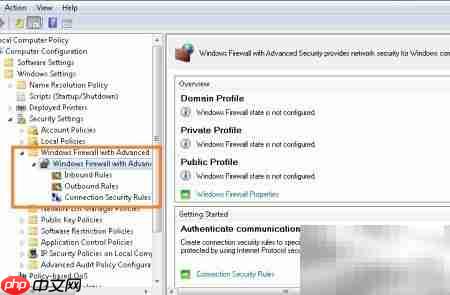
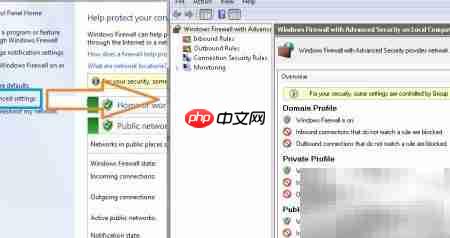
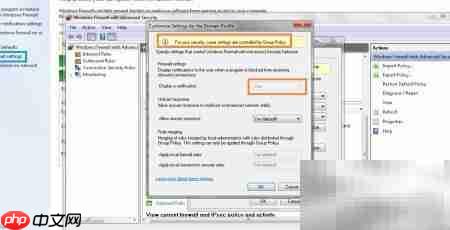
5、 考虑到常规应用程序及标准用户账户普遍缺乏管理员权限,若进一步限制 Users 组与系统服务账户(如 LOCAL SERVICE)对防火墙配置项的读写权限,则可从根源上阻断非授权变更行为。该方案在不影响两套规则正常解析与执行的前提下,使普通用户及第三方程序彻底丧失通过控制面板干预防火墙的能力,仅允许具备管理员身份者通过组策略实施策略更新,从而实现策略统一发布、配置不可篡改的安全闭环。
6、 因 Windows 防火墙的核心参数实际存储于注册表中,故可通过调整对应注册表项的访问控制列表(ACL),间接实现对控制面板内相关功能入口的权限锁定。
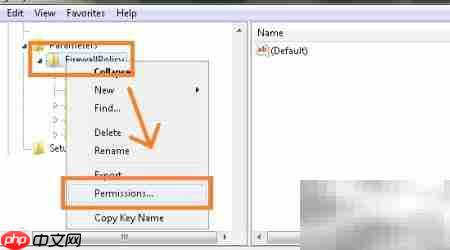
7、 点击【开始】菜单,选择【运行】,键入 regedit 并确认,启动注册表编辑器。随后逐级展开以下路径:HKEY_LOCAL_MACHINE\SYSTEM\CurrentControlSet\services\SharedAccess\Parameters\FirewallPolicy。定位至 FirewallPolicy 子项,右键点击,在弹出菜单中选择【权限】,系统随即打开权限配置对话框,供后续精细化授权操作。
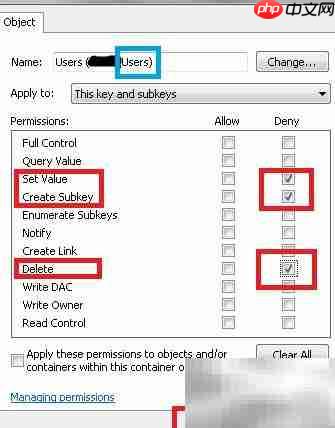
8、 在权限窗口中点击【高级】→【添加】→【选择主体】→【查找对象】,在搜索结果中勾选 Users 用户组并确认。随后在该组权限列表中,明确勾选【拒绝】栏下的【设置值】、【创建子项】与【删除】三项权限,最后点击【确定】完成锁定。
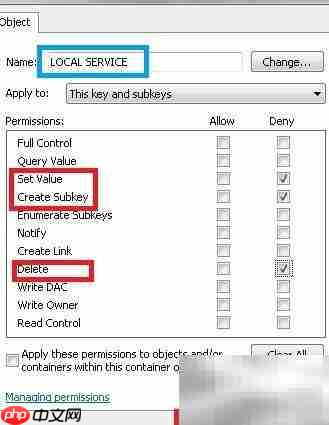
9、 同样在用户列表中定位 LOCAL SERVICE 账户,对其执行与步骤 8 完全一致的拒绝权限配置操作。
10、 持续点击【确定】直至所有权限窗口关闭,包括可能出现的系统警告提示,随后安全退出注册表编辑器。
11、 完成上述注册表权限加固后,任何非管理员身份的用户及应用程序均无法更改防火墙策略,所有变更请求将被系统自动拦截。唯有管理员可通过组策略编辑器实施合法策略更新,此举不仅杜绝了恶意软件私自放行端口或绕过检测的风险,也显著增强了网络连接行为的可审计性与可控性。
12、 再次进入【控制面板】→【网络和共享中心】→【Windows 防火墙】→【高级设置】,界面将明确提示“当前用户无权更改此设置”,具体效果如下图所示。