


在pdf的填写表单模式里插入日期,操作路径很简单:打开pdf,切到「填写表单」页签,点工具栏里的「日期」按钮,直接在表单对应位置放置日期就行。不少人跟着操作容易出错,大多是当前视图或者选区没对上,操作前先确认界面的按钮文字、侧边栏、弹窗等状态都正常,再往下走。
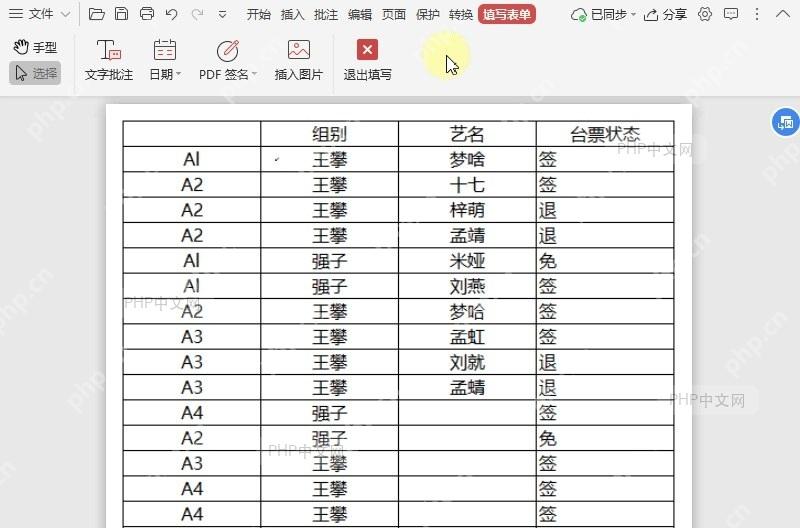
第1步:在填写表单工具栏点击日期
进入填写表单模式后,先看顶部工具栏,确认当前已经切到「填写表单」分类下。「日期」按钮就在文字批注按钮旁边,直接点它就行,不用去普通插入菜单里找日期选项。
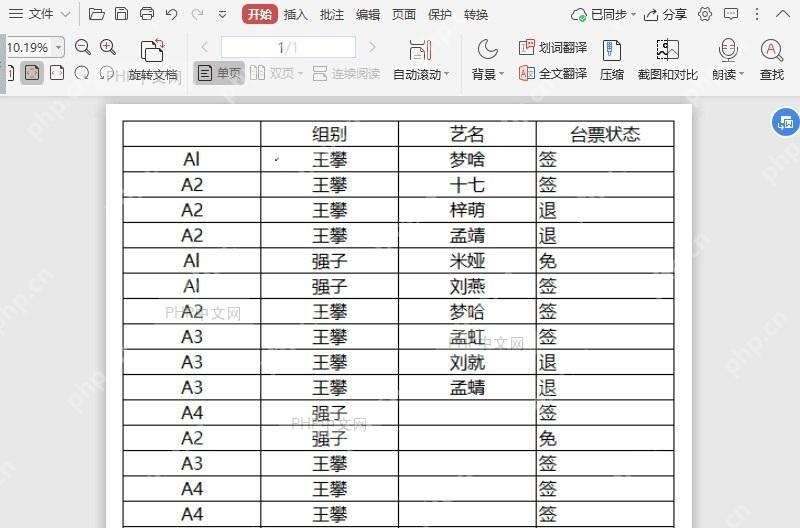
第2步:展开菜单并确认要点的位置
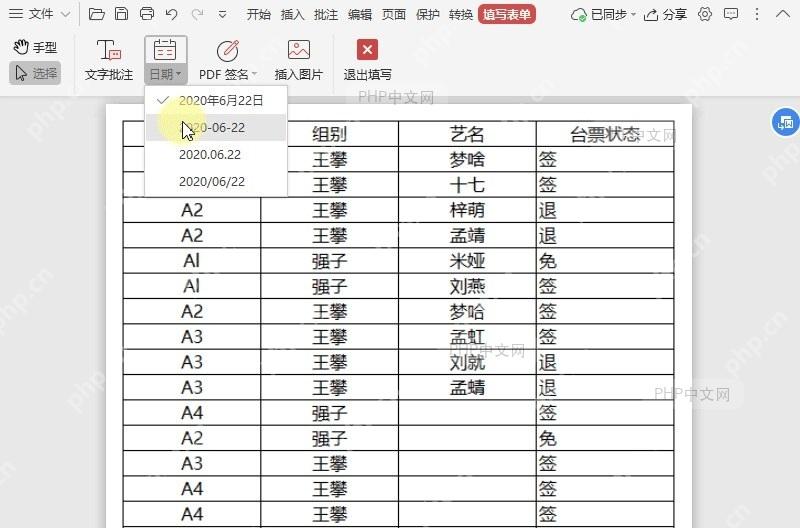
点按钮后如果弹出下拉菜单、浮层这类界面,先停手看清楚当前高亮的按钮和菜单项,确认要选的选项完全显示出来了,再继续点击。
第3步:把日期放到表单里的目标位置
选中日期工具之后,直接点表单或者表格里需要放日期的位置。页面上出现日期选择内容或者日期控件,就说明这个日期字段已经成功落到表单里了。
第4步:检查页面变化是否正确
看到日期出现在表格对应位置之后再点保存。如果只切到了填写表单页签,界面上却看不到日期控件,说明你之前漏点了工具栏里的「日期」按钮。
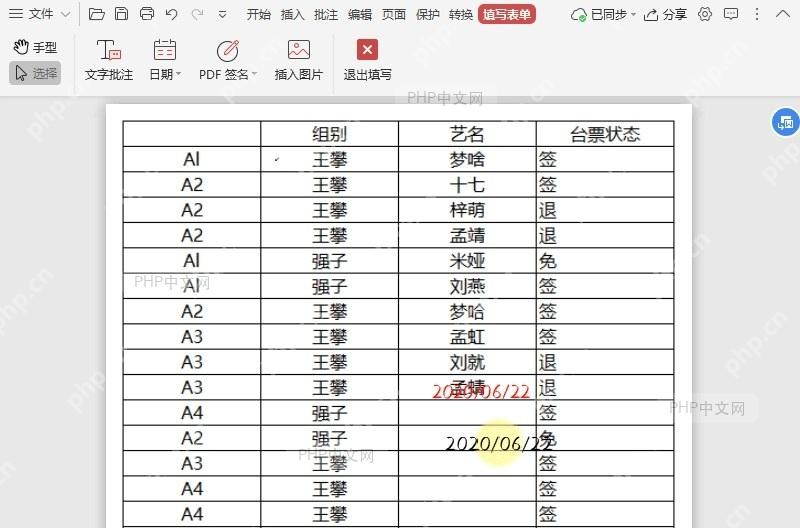
确认日期字段位置无误再保存,要是切换到填写表单页签后始终看不到日期相关控件,回头检查下是不是没点工具栏的「日期」按钮。













