诊断策略服务在日常使用中使用频率较低,关闭该服务可有效减少后台资源占用,从而提升系统响应速度与整体运行效率。那么如何安全、规范地禁用该服务?本文将为您逐步讲解具体操作流程,助您顺利完成配置,优化系统性能,使电脑运行更加快速、稳定,同时降低不必要的cpu与内存消耗,改善日常使用体验。
1、 在Windows 10操作系统中,同时按下键盘上的Win+R组合键,即可快速调出“运行”对话框,界面如下所示。

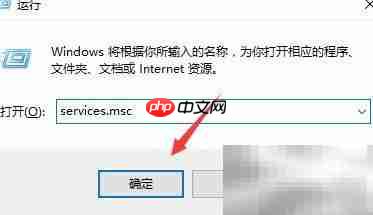
2、 在“运行”对话框的输入栏中键入 services.msc,随后点击“确定”按钮,执行操作如下图所示。
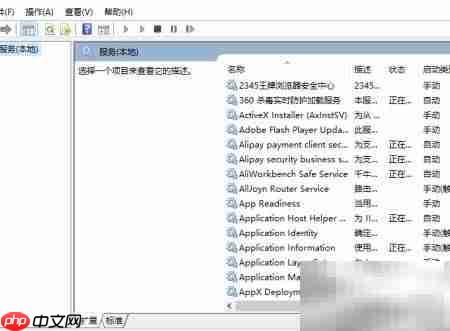
3、 点击“确定”后,系统将打开“服务”管理窗口,完整界面展示如下。
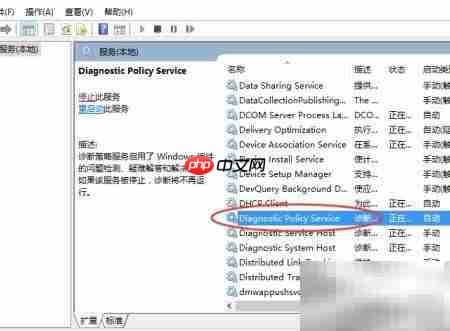
4、 在服务列表右侧区域,找到并定位“Diagnostic Policy Service”(诊断策略服务),双击该项进入其属性设置界面,操作示意如下。
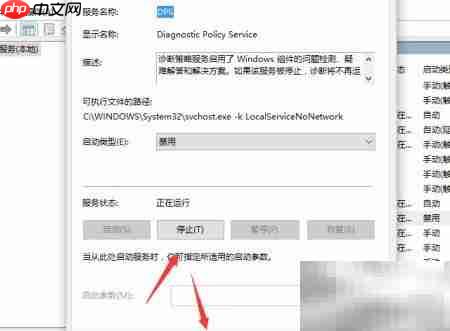
5、 在弹出的属性窗口中,将“启动类型”下拉菜单修改为“禁用”,然后点击“应用”按钮以保存更改,操作方式如下图所示。
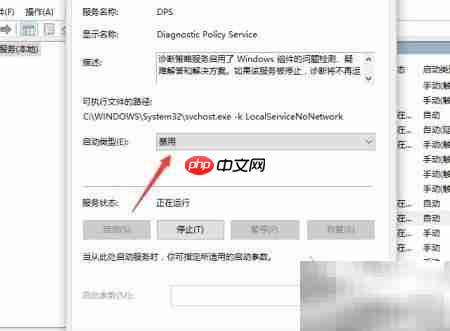
6、 接着点击“停止”按钮终止当前服务运行,再点击“确定”关闭窗口;最后建议重启计算机,确保设置生效,操作界面如下所示。