


要把迅雷网盘app里的云盘文件同步到电脑端,最核心的前提就是手机和电脑登同一个迅雷账号,只要文件已经成功传到云端,手机云盘里能看到的内容,在电脑端的迅雷云盘页面也都能直接打开或者下载到本地。
同步到电脑
第1步:先打开手机上的迅雷网盘APP,进到云盘页面确认你要同步的文件已经完成上传、转存,确实存到了云端,而不是只留在手机本地没传上去。
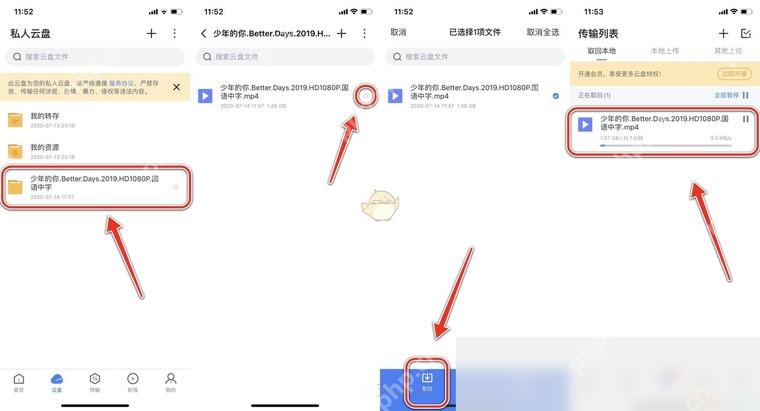
第2步:在电脑上打开迅雷客户端,或者直接访问网页版迅雷云盘,登录和手机端完全相同的迅雷账号,进入云盘页面就能看到对应的文件夹和文件列表了。
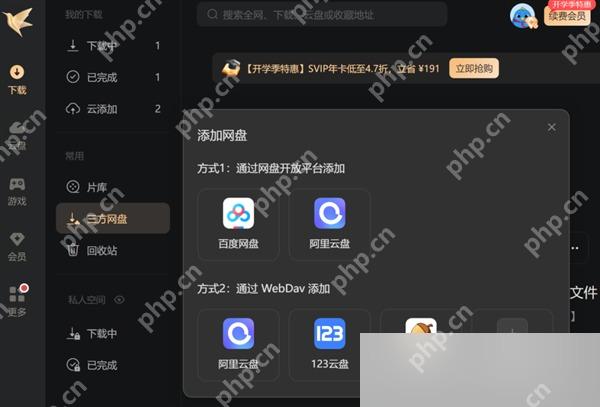
第3步:在电脑端点选你需要的文件,按自己的需求在线播放、下载或者存到指定本地目录,文件能在电脑端正常打开,就说明同步已经完成。

结果核验
电脑端显示的文件名、文件大小和存放目录都和手机云盘里的内容完全一致,还能正常下载或者在线播放,就说明云盘文件已经成功同步到电脑端。
找不到同步文件的排查方法
- 确认手机和电脑登录的是同一个迅雷账号,不要登错账号。
- 回到手机端确认文件已经上传到云盘,不是仅保存在手机本地。
- 刷新电脑端的云盘文件列表,要是还是刷不出内容就退出账号重新登录。
- 大文件如果还没在手机端上传完成,电脑端可能暂时看不到完整文件。
多端同步只是把云端的文件共享给你登录的所有设备,不会自动把所有文件都下载存到电脑里,需要离线使用这些文件时,还是得手动在电脑端下载到本地目录才行。
这种同步是靠云端账号关联实现的,不是手机和电脑连同一个WiFi就会自动把文件传过来,大文件上传完成前,电脑端可能会出现列表加载延迟、甚至暂时打不开文件的情况。
全部操作做完之后可以顺手做个简单校验:从当前的云盘页面退回到上一级,再重新点进对应的文件夹入口,确认文件、列表和之前的状态都正常,比只看一次当前页面的显示要稳妥很多。














