


loomy官方登录入口地址在哪里?这是不少网友都关注的,接下来由php小编为大家带来loomy官方登录入口与账号注册入口,感兴趣的网友一起随小编来瞧瞧吧!
☞☞☞AI 智能聊天, 问答助手, AI 智能搜索, 多模态理解力帮你轻松跨越从0到1的创作门槛☜☜☜
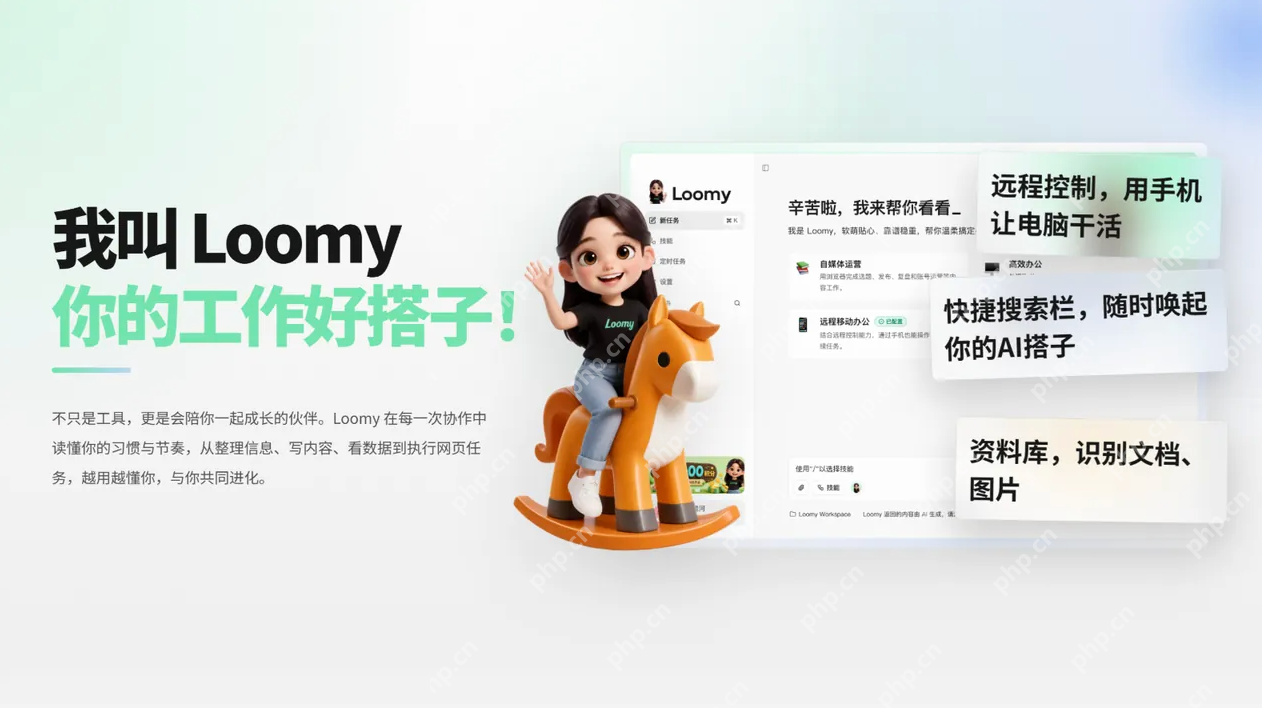
账户开通方式
1、访问官网后点击右上角“注册”按钮,支持手机号快速注册,无需邮箱验证,输入六位以上数字与字母组合密码即可完成基础账户创建。
2、注册过程中系统自动分配初始AI工作搭子形象与昵称,用户可在个人中心随时更换,该昵称将同步显示在飞书、钉钉等绑定工具的消息来源处。
3、完成注册后无需等待审核,账户立即激活,首页即显示“欢迎加入Loomy办公协作网络”,并提示配置工作目录与首选通讯工具。
4、新用户首次登录即获赠5000积分,后续每日凌晨自动补给2000积分,所有AI任务调用、文件解析、网页抓取均按实际消耗实时扣减,界面左下角始终显示当前可用余额。
多端登录兼容性
1、同一账号支持Windows 10/11与macOS 12及以上系统客户端无缝登录,本地配置(如工作目录路径、MCP工具授权状态)在设备间不共享,确保各终端数据隔离与操作独立。
2、网页端登录地址与桌面端一致,使用相同账号密码,可直接调用云端AstronClaw模型执行资料归纳、会议纪要生成、跨文档比对等轻量任务,无需安装任何插件。
3、手机端暂未上线独立App,但通过微信或飞书向已绑定的Loomy账号发送指令,系统自动识别会话上下文并触发对应桌面端任务,实现“消息即命令”的远程协同逻辑。
4、登录状态下若连续30分钟无操作,网页端自动进入休眠模式,但桌面客户端保持后台常驻,持续响应IM消息、邮件变动、日历事件等外部信号,不中断任务监听。

安全授权机制
1、所有本地文件读写权限仅限用户主动指定的工作目录,系统默认拒绝访问C盘用户文件夹以外的任意路径,目录外操作必须手动二次确认并输入临时验证码。
2、绑定飞书、钉钉、QQ等IM工具时,仅申请消息接收、群组管理、用户信息读取三项最小必要权限,不索取通讯录、历史聊天记录、地理位置等非关联数据。
3、QQ邮箱MCP接入采用独立授权码机制,该码仅为Loomy单向使用凭证,与QQ主账号密码完全分离,且每次配置仅生效一次,重置后原码即时失效。
4、浏览器MCP服务运行于沙箱环境,所有网页访问行为均经本地代理过滤,不上传页面源码、不记录浏览历史、不存储Cookie,提取的信息仅用于当次任务上下文构建。
工作流启动引导
1、首次登录后弹出三步引导浮层:选择工作目录→绑定首选IM工具→启用任务自动提取,每步均有动态演示动画,跳过任一环节将导致后续技能无法调用对应资源。
2、工作目录选定后,Loomy自动扫描该路径下近7天内修改过的Office文档、PDF、TXT及表格类文件,并生成结构化索引,供后续自然语言指令精准定位。
3、IM绑定成功后,系统立即开始监听群聊中含“帮我”“整理”“生成”“汇总”等关键词的消息,自动提取任务目标、时间锚点与关联附件,归入“待处理池”等待执行。
4、用户可在首页对话框直接输入“演示一下”,Loomy随即调用本地示例数据,完整走一遍从读取Excel、筛选条件、生成图表到同步至微信的全流程,全程无需联网下载额外资源。













