


Windows电脑睡眠后自动唤醒通常由设备、定时任务或固件设置引发,需先用powercfg -lastwake定位唤醒源,再依次禁用硬件唤醒权限、关闭唤醒型计划任务、禁用唤醒定时器和USB节能策略。
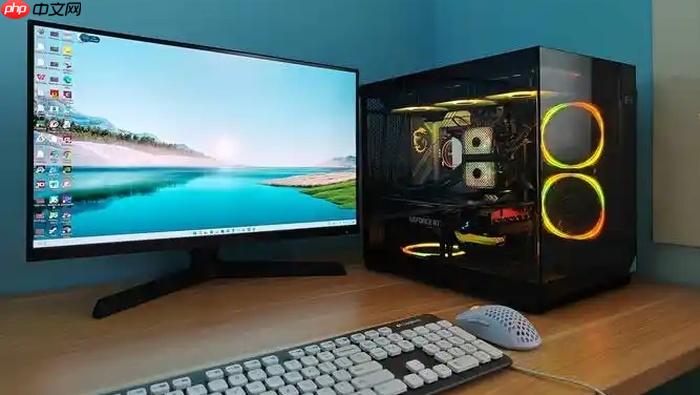
Windows电脑睡眠后自动唤醒,通常不是系统“坏了”,而是某些设备、定时任务或固件设置仍在后台“悄悄工作”。关键在于先定位唤醒源,再逐项关闭。下面这些操作覆盖了95%以上的常见情况,按顺序做效果最好。
查清最后一次唤醒是谁干的
这是最关键的一步,能直接告诉你问题出在哪:
- 右键“开始”按钮 → 选择“终端(管理员)”
- 输入命令:powercfg -lastwake,回车执行
- 看输出里的“唤醒来源”字段:如果是 Device - HID-compliant mouse,说明是鼠标;如果是 Timer - Regular Maintenance Task,就是系统维护定时器;如果是网卡型号,就重点关它
禁用所有可能触发唤醒的硬件设备
鼠标、键盘、网卡、蓝牙、USB接收器都可能因微弱信号误唤醒,建议统一处理:
- 打开“设备管理器”(Win+X → 设备管理器)
- 依次展开:鼠标和其他指针设备、键盘、网络适配器、蓝牙、通用串行总线控制器
- 对每个设备右键 → “属性” → 切换到“电源管理”选项卡
- 取消勾选“允许此设备唤醒计算机”,点“确定”
- 特别提醒:网卡还要进“高级”选项卡,把 Wake on Magic Packet、Wake on Pattern Match、Energy Efficient Ethernet 全部设为“Disabled”
关掉系统自带的唤醒型计划任务
Windows默认会安排一些任务在固定时间唤醒电脑,比如系统维护、更新检查、索引重建等:
- 以管理员身份运行 PowerShell
- 输入:Get-ScheduledTask | Where-Object {$_.Settings.WakeToRun},回车查看哪些任务有唤醒权限
- 一次性禁用全部:Get-ScheduledTask | Where-Object {$_.Settings.WakeToRun} | Disable-ScheduledTask
- 如果只想关特定任务,比如“Regular Maintenance”,可用:Disable-ScheduledTask -TaskName "Regular Maintenance" -TaskPath "\Microsoft\Windows\TaskScheduler\"
关闭唤醒定时器和USB节能策略
这两项容易被忽略,但实际影响很大:
- 关唤醒定时器:控制面板 → 电源选项 → 当前计划右侧点“更改计划设置” → “更改高级电源设置” → 展开“睡眠” → 找到“允许使用唤醒定时器” → 设为“禁用”
- 关USB根集线器节能:设备管理器 → 展开“通用串行总线控制器” → 对每个“USB Root Hub”右键 → “属性” → “电源管理” → 取消勾选“允许计算机关闭此设备以节省电源”
- 额外建议:如果问题仍存在,可尝试在 BIOS/UEFI 中关闭 RTC Alarm Wake、Wake on LAN、PCIe Wake from S5 等选项













