


防止电脑睡眠时误唤醒,需系统性关闭鼠标、键盘、USB接收器、网卡的唤醒权限,禁用USB根集线器节能,且关闭系统唤醒定时器与计划任务的唤醒功能。
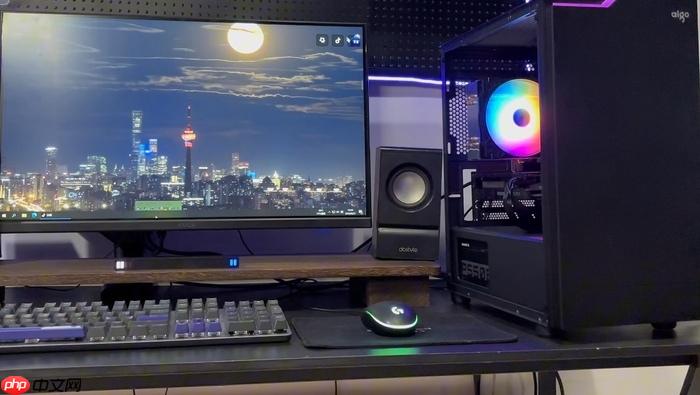
防止电脑在睡眠模式下因误触自动唤醒,核心是切断所有非主动、非必要的唤醒信号路径。最常见误触源是鼠标轻微移动、键盘静电感应、无线接收器噪声,以及被忽略的网卡或USB集线器“假唤醒”。操作不复杂,但需系统性排查。
关闭鼠标和键盘的唤醒权限
这是第一步,也是最常见效的一步。即使没碰鼠标,无线接收器受干扰或桌面震动都可能触发唤醒。
- 右键“开始”按钮 → 选择“设备管理器”
- 展开“鼠标和其他指针设备”,对每个设备(如 HID-compliant mouse)右键 → “属性” → 切换到“电源管理”选项卡
- 取消勾选允许此设备唤醒计算机,点击“确定”
- 同样操作适用于“键盘”下的每个 HID Keyboard Device
- 若使用2.4G无线套装,别忘了在“通用串行总线控制器”里找到对应 USB Receiver,也取消其唤醒权限
禁用网卡的后台唤醒功能
路由器心跳包、局域网ARP请求、甚至邻居设备的广播,都可能让网卡“以为”有事要处理,从而拉醒整机。
- 在设备管理器中展开“网络适配器”
- 右键你的有线或无线网卡 → “属性” → “电源管理” → 取消勾选允许此设备唤醒计算机
- 再切换到“高级”选项卡,把以下几项设为“禁用”:Wake on Magic Packet、Wake on Pattern Match、Energy Efficient Ethernet
重置USB根集线器电源策略
很多误唤醒其实不是设备本身的问题,而是USB根集线器在节能模式下供电不稳定,导致无线接收器信号抖动,被系统误判为有效输入。
- 在设备管理器中展开“通用串行总线控制器”
- 逐个右键所有标有“USB Root Hub”或“USB 根集线器”的条目 → “属性” → “电源管理”
- 取消勾选允许计算机关闭此设备以节省电源,每项都点“确定”
- 全部改完后重启电脑,让设置生效
关掉系统级唤醒定时器和计划任务
Windows维护、更新检查、索引服务等会默认启用“唤醒计算机”选项,时间一到就自己开机,和你有没有碰设备完全无关。
- 按 Win+R 输入 powercfg.cpl 回车 → 打开“电源选项” → 点击当前计划旁的“更改计划设置” → “更改高级电源设置”
- 展开“睡眠” → 展开“允许使用唤醒定时器” → 把“接通电源”和“使用电池”都设为禁用
- 再打开“任务计划程序”(可在开始菜单搜索)→ 依次展开“任务计划程序库 > Microsoft > Windows” → 检查“UpdateOrchestrator”、“Maintenance”、“Defrag”等文件夹里的任务 → 双击每个任务 → “条件”选项卡 → 取消勾选唤醒计算机运行此任务













