


OPPO系统分身需独立指纹及密码,ColorOS 11.0+才支持;旧版本或特定机型不可用;分身密码须与主系统完全不同;指纹须在分身内单独录入,两系统生物信息完全隔离。
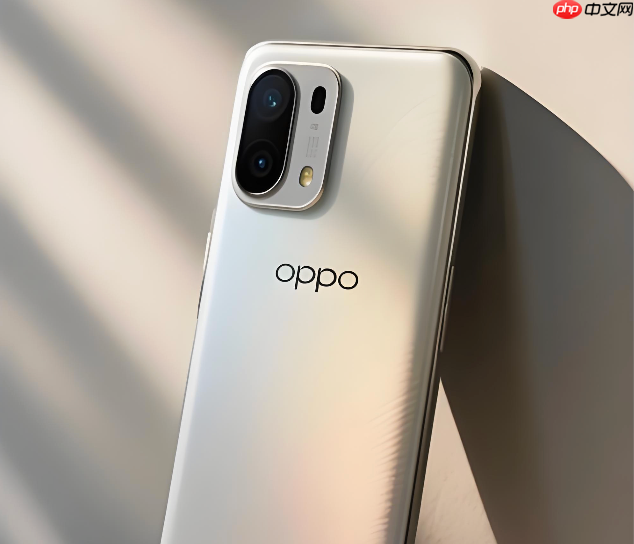
OPPO手机系统分身需用独立指纹解锁,主系统录入的指纹不会自动同步,必须在分身系统内重新采集——否则锁屏时无论按哪根手指,都只能进入主系统,完全无法触发分身空间。
确认机型与系统是否支持
打开「设置」→「关于手机」→查看「ColorOS版本」:必须为【ColorOS 11.0及以上】。若显示ColorOS 10.3、6.1等旧版本,或机型为K9x、A57、Reno2(出厂固件)等,系统分身功能不可用。部分ColorOS 11.3+机型隐藏了入口,可在「设置」→「权限与隐私」页面顶部空白处连续点击5次强制唤出「系统分身」选项。
创建系统分身并设独立密码
第一步:进入「设置」→「权限与隐私」→「系统分身」→点击「创建系统分身」。
第二步:若提示“请先设置锁屏密码”,必须立即返回「设置」→「密码与安全」→设置【6位以上数字或字母混合密码】——系统分身不支持纯面部解锁,也不允许无密码启用。
第三步:输入主系统密码后,进入分身密码设置页。此处密码【必须与主系统密码完全不同,哪怕仅差一位数字也会静默失败】。例如主密码是888999,分身密码不能设为888998或888990。
第四步:等待初始化完成,点击「进入系统分身」,桌面将呈现全空白状态,无任何预装图标。

商机判断与风险评估技能。接收新项目信息,主动询问关键问题(客户背景、时间要求、第三方集成等),输出风险分级评估、待确认事项清单、商机建议。适用于销售前期、项目立项、商机评审场景。
在分身系统中单独录入指纹
方法一:从分身桌面直接进入设置
下拉通知栏→点击右上角齿轮图标→「设置」→「指纹、面部与密码」→「指纹」→「添加指纹」。此时需用目标手指连续按压识别区8~12次,覆盖指腹中心、左右边缘及指根部位;中途中断会导致识别率骤降,下次解锁大概率失败。
方法二:锁屏界面快捷跳转(防误入主系统)
退出分身系统(锁屏)→输入分身密码唤醒→立刻下拉通知栏→点设置图标→走「指纹、面部与密码」→「指纹」→「添加指纹」路径。这一步能避开主系统设置页干扰,确保所有操作都在分身环境内完成。
注意:分身系统中录入的指纹仅对分身空间生效,主系统指纹库完全不可见;反之亦然。两个空间的生物信息彻底隔离,互不读取、不共享、不备份。














