


向日葵远程控制支持零门槛远程协助:对方无需安装软件,只需访问官网点击“立即使用→无需安装”,输入识别码即可实时共享屏幕,配合设备管理器排查驱动问题、一键网络重置等操作,快速解决蓝屏、无网、无声等高频故障。
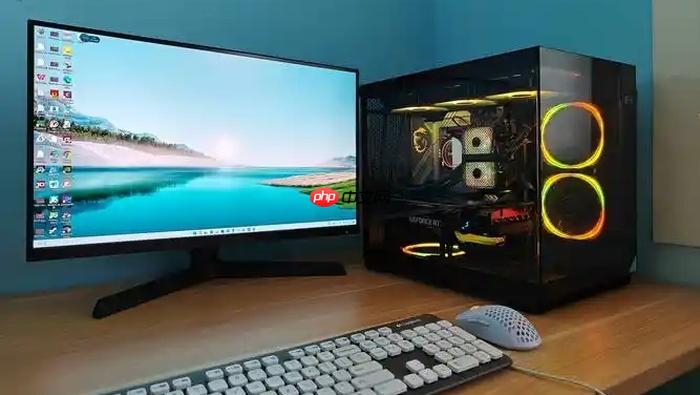
远程帮家人、朋友或同事修电脑时,经常遇到对方不会描述问题、不敢点鼠标、甚至找不到“我的电脑”在哪里,这时候需要一套零门槛、能隔着屏幕手把手带对方操作的维修流程。
先让对方把电脑画面实时投到你眼前
方法一:用向日葵远程控制(推荐新手)
在你自己的电脑上打开向日葵官网,下载「控制端」;让对方用浏览器访问 https://sunlogin.oray.com,点击「立即使用」→「无需安装」→输入你生成的识别码。这一步不用对方下载任何软件,也不用注册账号,30秒内就能连上。
注意:【必须让对方关闭杀毒软件弹窗,否则远程窗口会卡在白屏】
方法二:Windows自带远程桌面(仅限专业版/企业版)
先确认对方电脑系统版本:右键“此电脑”→“属性”,看是否写着“Windows 10/11 专业版”。如果是,让他按 Win+R → 输入 sysdm.cpl → “远程”选项卡 → 勾选“允许远程连接到此计算机”。再把他的电脑名称(如 DESKTOP-ABCD123)发给你,你在自己电脑搜索“远程桌面连接”,填入该名称即可连接。
这一步失败率高,90%是因为对方用的是家庭版系统,直接跳过改用方法一。
远程连接成功后,第一件事是看设备管理器
第一步:让对方按 Win+X,松手后立刻按 M 键 → 弹出设备管理器
第二步:观察有没有黄色感叹号或问号图标,重点看“显示适配器”“网络适配器”“声音、视频和游戏控制器”这三个分类
第三步:如果有感叹号,右键它 → “属性” → 切换到“常规”选项卡 → 看“设备状态”里写的是否是“这个设备工作正常”
如果不是,就说明驱动出问题了——这是小白最常遇到的蓝屏、没声音、连不上网的根源,先记下来,下一步专门处理
快速修复三类高频故障
没网络:让对方右键右下角网络图标 → “打开网络和Internet设置” → “高级网络设置” → “网络重置” → 点“立即重置”。系统会自动重启相关服务,不需要重启电脑,5秒完成。
没声音:Win+R → 输入 mmsys.cpl → 回车 → 进入“播放”选项卡 → 看默认设备有没有打勾,如果没打勾,右键那个设备 → “设为默认设备”。
蓝屏刚重启完:立刻让对方按 Win+R → 输入 eventvwr.msc → 回车 → 左侧展开“Windows 日志” → 点“系统” → 右侧点“筛选当前日志”,在“事件来源”下拉框里选“BugCheck”,回车。找到最近一条红色错误事件,双击打开,看“事件描述”里写的停止代码(比如 0x0000007E),截图发你——这个比他说“屏幕一闪就黑了”有用十倍。
驱动问题一键清理重装
方法一:用设备管理器自动更新(最安全)
在设备管理器中右键带感叹号的设备 → “更新驱动程序” → “自动搜索驱动程序”。系统会联网匹配微软认证驱动,适合绝大多数集成显卡、声卡、网卡。
方法二:彻底卸载旧驱动再装新包(适用于独立显卡/打印机等)
右键问题设备 → “卸载设备” → 勾选“删除此设备的驱动程序软件” → 确定 → 卸载完不要重启;然后让对方去对应官网下载最新驱动(NVIDIA去 www.nvidia.cn,Intel去 www.intel.cn,Realtek声卡去 www.realtek.com.cn),下载后右键安装包 → “以管理员身份运行”。
【千万不能让对方双击就装!必须右键选‘以管理员身份运行’,否则90%会提示‘安装失败’】













