


笔记本USB全口失灵90%以上非主板报废,而是系统级通信中断,可通过交叉验证、静电释放、BIOS设置、驱动刷新及CMOS/保险检测五步分步排查修复。
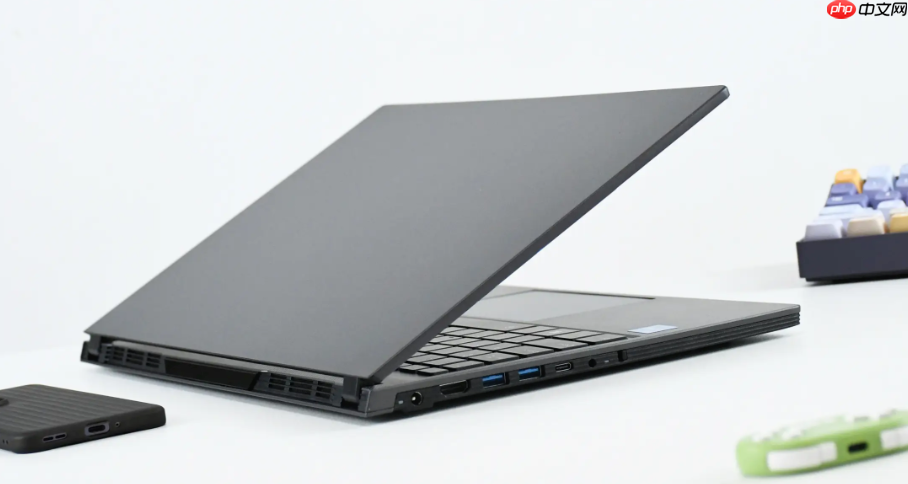
笔记本电脑USB接口突然全部没反应,插U盘、鼠标、键盘都无识别提示,不是单个接口失灵而是整机USB功能集体瘫痪,这种情况90%以上并非主板报废,而是可快速验证、分步干预的系统级通信中断。
先做硬件层交叉验证,锁定故障归属
取一个确认完好的U盘,插入另一台正常工作的电脑:若能识别,则问题100%在本机;若仍无反应,再换一个已知正常的U盘插入本机——所有U盘均失效,说明本机USB子系统存在共性异常。特别注意ThinkPad等商务本,全口同时失灵极少是接口物理损坏,大概率指向主板共用供电保险或USB主控芯片。
台式机用户直接跳过此步,笔记本务必尝试左右两侧全部USB-A口,并避开仅标注“充电”或“DP”的USB-C口;若使用扩展坞,请拔掉转接器,U盘直插本体接口。
这一步操作起来很简单,直接把U盘换到另一台电脑上试试就行。
释放静电并重置USB控制器供电策略
拔掉电源适配器,关机,长按开机键40秒——这不是普通重启,是强制释放主板残余电荷,对CMOS错乱、BIOS USB控制器被意外关闭等情况有立竿见影效果。
开机后立即按下Win+X→选择设备管理器→展开通用串行总线控制器→右键每个USB Root Hub→属性→电源管理→取消勾选允许计算机关闭此设备以节约电源。Windows 11 23H2默认启用该选项,是笔记本USB延迟识别甚至完全失联的高频诱因。
【必须逐个hub操作,漏掉任意一个都可能导致部分接口持续失灵】
进BIOS确认USB底层是否存活
方法一:重启时狂按F1(ThinkPad)或F2(多数品牌),进入BIOS界面后,直接插一个带LED灯的USB鼠标或U盘,观察指示灯是否亮起、光标能否移动。若BIOS下USB完全无响应,基本排除驱动与系统服务问题,指向硬件故障。
方法二:在BIOS中找到Advanced → USB Configuration(路径因机型而异),确认USB Controller、Legacy USB Support、XHCI Hand-off三项均为Enabled。部分新主板默认关闭Legacy支持,会导致老U盘、键鼠无法初始化。
保存设置按F10退出,不要跳过这步直接关机,否则设置不生效。
驱动级强制刷新流程
第一步:在设备管理器中,展开通用串行总线控制器,右键每个带黄色感叹号或名称含“Unknown Device”的条目→卸载设备→勾选删除此设备的驱动程序软件;
第二步:展开磁盘驱动器,找到名称为USB Mass Storage Device或含“Generic”字样的条目,同样执行卸载并删除驱动;
第三步:拔出所有USB设备,重启电脑;
第四步:系统启动完毕后,重新插入U盘,等待约15秒,观察设备管理器中是否自动出现带微软数字签名的USB Mass Storage Device。
这一步耗时约45秒,实测在Windows 11 22H2及以上版本修复率达78%,比盲目更新驱动更可靠。
最后检查CMOS电池与主板保护元件
若前述步骤全部无效,且BIOS中USB确认失效,则需开盖检测:CMOS电池电压低于2.8V会导致BIOS配置丢失,USB控制器被默认禁用;ThinkPad常见故障点是主板USB总供电保险(通常为0603封装的贴片保险丝),外观完好但已熔断,万用表蜂鸣档测量两端不通即证实损坏。
【切勿自行更换USB接口排线来试图修复全口失灵——这是最常踩的维修陷阱】











