


显卡指示灯亮但屏幕不显示,说明显卡通电且PCIe握手成功,问题在信号路径的连接、供电或配置环节;需依次排查显示器信号源设置、视频线导通性、显卡安装与辅助供电、核显验证及内存复位。
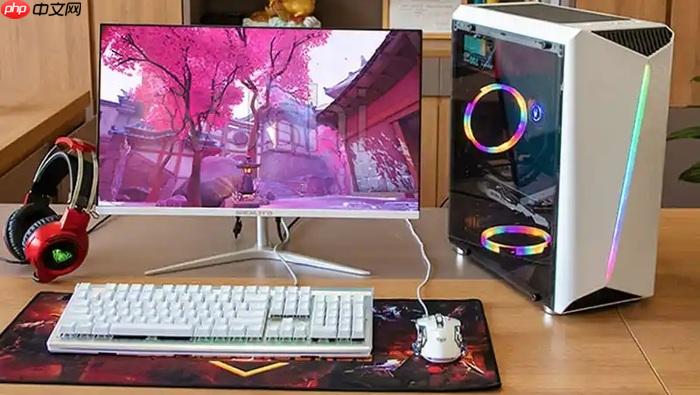
组装电脑时显卡指示灯亮但屏幕始终不显示,说明显卡已通电且PCIe链路初步握手成功,但视频信号未生成或未送达显示器——这通常不是GPU芯片损坏,而是信号路径中某个物理连接、供电或配置环节被卡住。
先确认显示器端是否“在线”
按显示器机身上的【Menu】或【Source】键,强制调出OSD菜单;若菜单能弹出,说明显示器本身工作正常,问题在主机侧;若按键无反应,长按2秒唤醒OSD(部分型号休眠后需手动激活)。
进入OSD后,找到「Input Source」或「信号源」选项,手动切换至当前所用接口,例如你插的是DP线,就选「DisplayPort」而非「Auto」或「HDMI1」——【很多黑屏实际是显示器固执停留在上一次成功识别的通道,自动识别完全失效】。
拔掉所有其他视频线(包括HDMI2、VGA、USB-C),只保留一根线直连,避免多源干扰导致输入逻辑紊乱。
验证视频线与接口是否真正导通
方法一:重新插拔两端线缆,主机端务必插入独立显卡输出口(不是主板背板接口),插到底时应听到清晰“咔哒”声,且线缆外壳无弯折受力。
方法二:更换一根已知完好的同规格线缆(禁用转接头),直接跨设备测试——把该线接到手机、Switch或另一台电脑上,确认其能正常传输画面。
方法三:换显示器交叉验证。将当前主机接至一台确认正常的显示器或4K电视,若有画面,原显示器逻辑板或背光驱动已坏;若仍无画面,问题锁定主机侧。
拆机检查显卡物理安装与供电
第一步:断电→拔电源线→按机箱电源键30秒释放残余电荷。
第二步:打开侧板,双手垂直下压显卡PCIe插槽两侧卡扣,取出显卡;用橡皮擦单向擦拭金手指5–6次至呈均匀金属光泽,同时用软毛刷清理插槽内浮尘。
第三步:重点核查辅助供电线——若显卡标有6pin或8pin供电口,必须将对应PCIe供电线完全插入,直至底部金属触点完全遮盖,【插不到位会导致GPU初始化失败,风扇照转但无视频输出】。
第四步:将显卡对准PCIe x16插槽缺口,双手均匀垂直下压,直到尾部挡板紧贴机箱,且两侧卡扣“咔嗒”自动锁死;拧紧挡板固定螺丝。
绕过独显,用核显快速定位故障层级
若CPU带核显(Intel第10代及以上、AMD Ryzen 5000G/7000G系列),关机后将显示器线从独显接口拔下,改接主板背板HDMI或DP口,开机看BIOS徽标是否出现。
若此时有画面,说明主机整体运行正常,问题明确在独显供电、PCIe插槽接触或GPU固件未加载;若仍无画面,则需立即转向内存复位与CMOS重置。
内存条深度复位操作
断电后取出全部内存条,用高纯度橡皮沿金手指单向擦拭至露出均匀金属色,清除氧化层;用干布擦净橡皮碎屑。
优先将其中一条插入A2插槽(主板说明书标注的首选槽位),双手垂直下压,确保两侧卡扣同步弹响并锁死。
若无效,换B2插槽再试同一根内存;仍无效则换另一根内存重复测试——此步骤可排除92%因接触不良或单条故障导致的初始化失败。















